
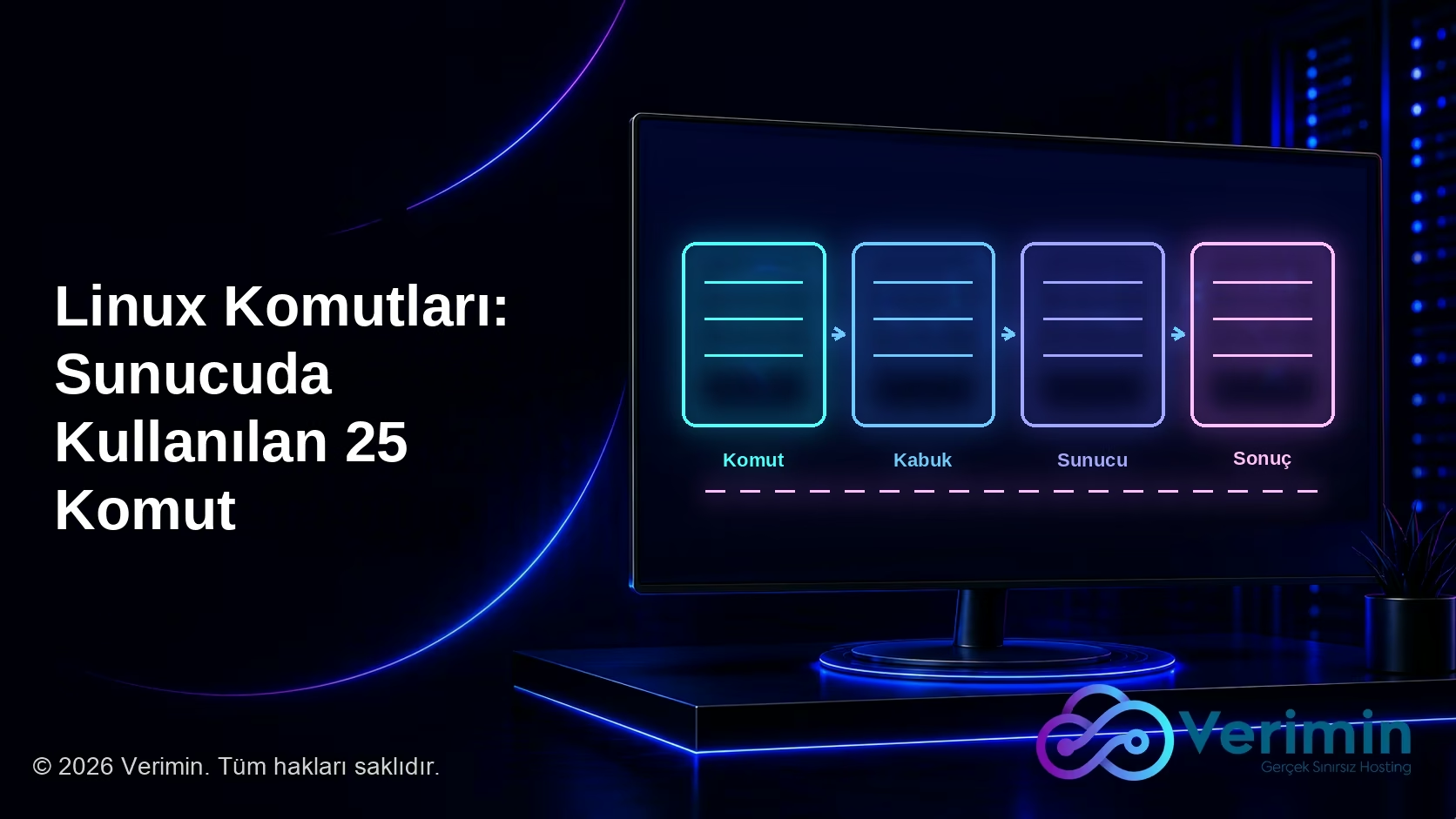
Linux komutu, sunucunun işletim sistemine ne yapması gerektiğini bildiren tek satırlık talimattır. Komutu okuyup çalıştıran katmana kabuk (shell) denir ve barındırma sunucularında varsayılan kabuk genellikle bash’tir. Panelden yaptığınız her işlemin arka planda bir karşılığı vardır; komut satırı, o karşılığı doğrudan vermenin yoludur.
Burada baştan çizilmesi gereken bir sınır var: paylaşımlı barındırma hesabında kabuk, hesabınızın kendi dizinine kilitlidir. Dosya, arama ve disk komutları çalışır; servis yönetimi, kullanıcı oluşturma ve paket kurulumu çalışmaz, çünkü bunlar root yetkisi ister. Sanal sunucuda ise bu sınır yoktur.
Aşağıda bir komutun nasıl yazıldığını, paylaşımlı pakette hangi komutların çalıştığını, dosya, disk, kullanıcı, servis, paket ve ağ komutlarının neler olduğunu sırayla açıklıyoruz.
Linux komutu nedir ve nasıl çalışır?
Linux komutu, sunucunun işletim sistemine ne yapması gerektiğini bildiren tek satırlık talimattır. Siz komutu yazıp Enter’a bastığınızda kabuk satırı okur, hangi programın çalıştırılacağını belirler, seçenekleri ve hedefi o programa aktarır ve sonucu ekrana basar.
Kabuk yalnızca bir aracıdır; işi yapan komutun kendisidir. ls yazdığınızda çalışan şey sunucuda kurulu bir programdır ve o program dizin içeriğini okuyup listeler. Bu yüzden bir komut “bulunamadı” hatası verdiğinde sorun kabukta değil, o programın sunucuda kurulu olmamasındadır.
Komut satırının panelden farkı hız ve kapsamdır. Panelden bir klasördeki bin dosyanın iznini tek tek değiştirmek saatler alır; komut satırında aynı iş tek satırdır. Bunun karşılığında hata payı da büyür, çünkü komut ne yaptığınızı sormaz. Bu yüzden önce komutun yapısını bilmek gerekir.
Bir komut nasıl yazılır?
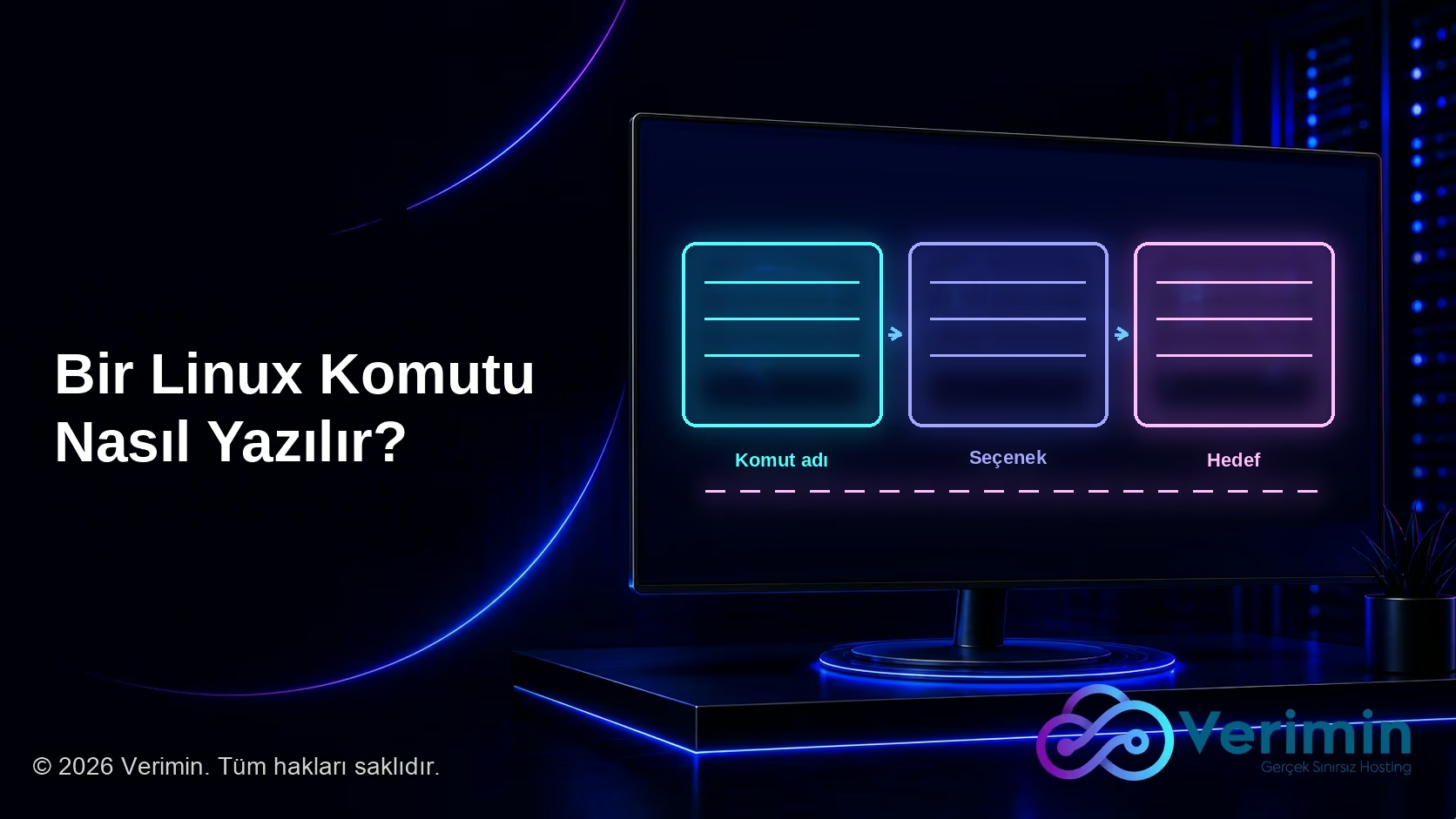
Bir komut üç parçadan oluşur:
- Komut adı. Çalıştırılacak program:
ls,cp,grep. - Seçenek. Programın davranışını değiştiren kısa ekler; genellikle tire ile başlar:
-l,-r,-h. - Hedef. İşlemin uygulanacağı dosya ya da dizin yolu.
Buradaki en kritik ayrıntı şudur: Linux komutları ve dosya adları büyük-küçük harfe duyarlıdır. LS ile ls aynı komut değildir; Logo.png ile logo.png aynı dosya değildir. Windows’tan taşınan sitelerde kırık görsel bağlantılarının en yaygın sebebi budur ve aynı duyarlılık Linux Hosting Nedir? Windows Hostingden Farkı ve Doğru Paket Seçimi yazısında ayrıntısıyla ele alınmıştır.
Her komutun kendi kılavuzu sunucuda hazırdır: man ls yazdığınızda ls komutunun bütün seçeneklerini okuyabilirsiniz. Bir seçeneğin ne yaptığından emin değilseniz, denemeden önce bakılacak yer burasıdır. Kılavuz sayfaları uzun olduğu için man ls | grep -A2 '\-l' gibi bir zincirle yalnızca aradığınız seçeneğin açıklamasına da bakabilirsiniz.
İki işaret de sık kullanılır ve bilinmesi işi kolaylaştırır. Yıldız işareti (*) birden fazla dosyayı tek seferde hedeflemeye yarar: rm *.log bulunduğunuz dizindeki bütün günlük dosyalarını siler. Dikey çizgi (|) ise bir komutun çıktısını başka bir komuta aktarır: ls -la | grep php yalnızca adında php geçen dosyaları listeler. Komut satırının gücü tek tek komutlardan değil, bu iki işaretle kurulan zincirlerden gelir.
Paylaşımlı hostingde hangi komutlar çalışır?
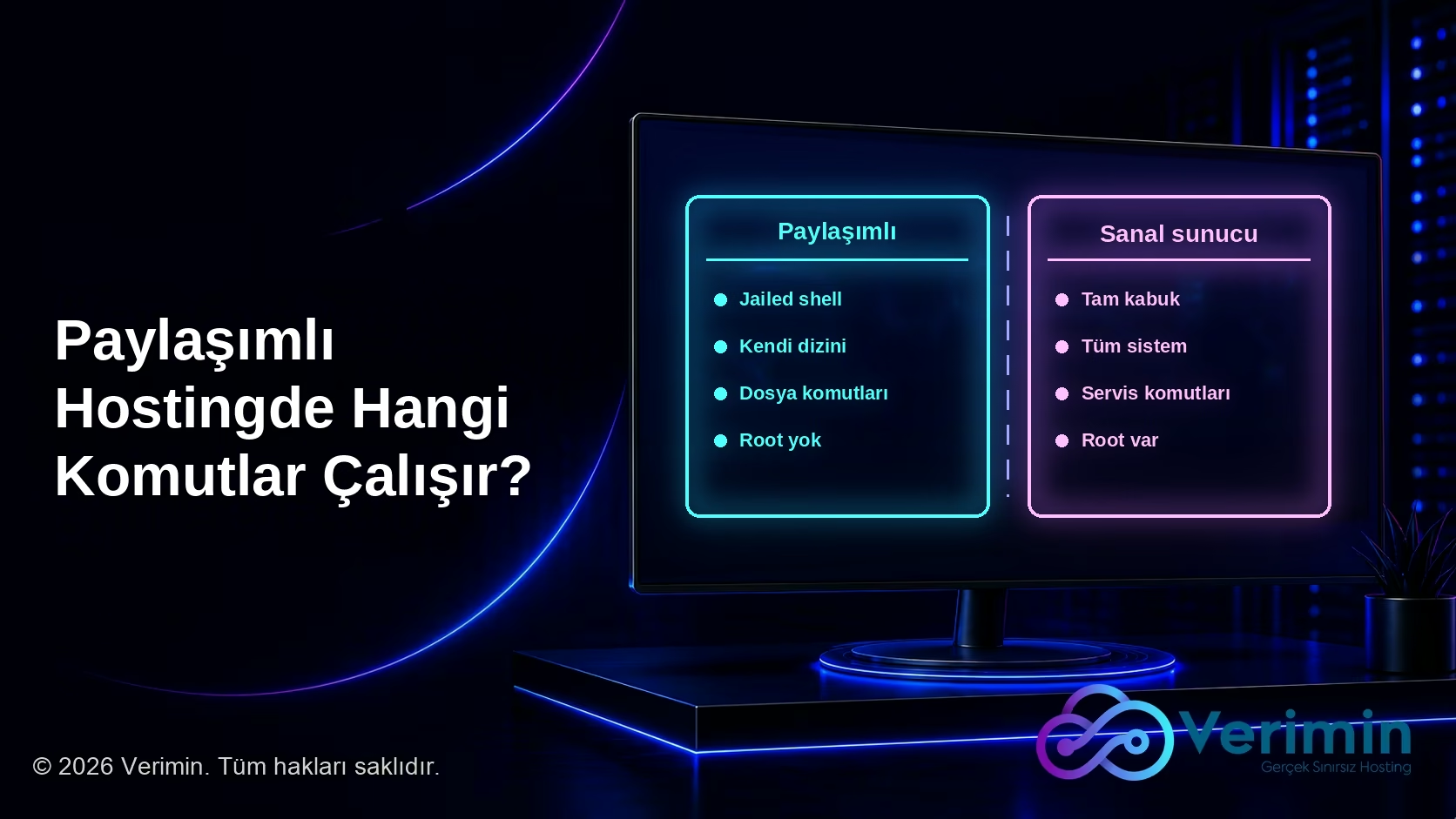
Paylaşımlı barındırma hesabında kabuk jailed shell olarak verilir; yani komutlar yalnızca hesabınızın kendi ana dizininde çalışır ve sunucunun geri kalanını göremezsiniz.
Çalışan komutlar şunlardır: dosya ve dizin işlemleri, arşivleme, arama, dosya içeriği görüntüleme ve disk kullanımı sorgulama. Bunlar hesabınızın sınırları içinde kaldığı için sorun çıkarmaz.
Çalışmayan komutlar da açıkça bellidir: servis başlatma ve durdurma, sistem kullanıcısı oluşturma, paket kurulumu ve sunucu genelinde yapılandırma değişikliği. Üçü de root yetkisi ister ve paylaşımlı pakette bu yetki verilmez; verilseydi bir hesabın hatası bütün sunucuyu etkilerdi. Bağlantının nasıl kurulduğu konusunda SSH Nedir? yazısına bakabilirsiniz.

Dosya ve dizin komutları nelerdir?
Komut satırında geçirilen zamanın büyük bölümü dosya işlemlerinde geçer. En çok kullanılan sekiz komut ve sunucudaki karşılıkları şunlardır:
| Komut | Ne yapar | Sunucuda ne işe yarar |
|---|---|---|
pwd | Bulunduğunuz dizini yazar | Hangi klasörde olduğunuzu doğrulamak |
ls -la | Gizli dosyalar dahil listeler | .htaccess gibi noktayla başlayan dosyaları görmek |
cd | Dizin değiştirir | public_html içine girmek |
cp -r | Kopyalar | Tema klasörünü değiştirmeden önce yedeklemek |
mv | Taşır veya yeniden adlandırır | Yanlış yazılmış bir dosya adını düzeltmek |
rm | Siler | ⚠️ Geri dönüşü yoktur, çöp kutusu yoktur |
mkdir | Dizin oluşturur | Alt alan adı için yeni klasör açmak |
find | Arar | Son 24 saatte değişmiş dosyaları bulmak |
Bu tablodaki rm komutu ayrı bir uyarıyı hak eder. Linux’ta silinen dosya bir çöp kutusuna gitmez; dosya sistemi üzerindeki kaydı silinir ve panelden geri getirilemez. -r seçeneği komutu klasörün tamamına, -f seçeneği ise onay sormadan uygulanır hâle getirir. İkisini birlikte kullanmadan önce hedef yolun tam olarak doğru yazıldığını iki kez okumak gerekir.
Dosya içeriği nasıl görüntülenir ve aranır?
Dört komut, sunucudaki bir sorunu teşhis etmenin temel araçlarıdır:
cat dosya.txt— Kısa bir dosyanın tamamını ekrana basar.less dosya.log— Uzun dosyalarda sayfa sayfa gezinmeyi sağlar; ok tuşlarıyla ilerlenir,qile çıkılır.tail -f error.log— Dosyanın sonunu canlı izler. Yeni satır eklendikçe ekrana düşer.grep "hata" error.log— Dosya içinde metin arar ve eşleşen satırları gösterir.
Üçüncüsü hata ayıklamanın standart yoludur: tail -f ile hata günlüğünü açık tutup sitede sorunlu sayfayı yenilediğinizde, hatanın tam metni gözünüzün önünde belirir. Günlüklerin nerede durduğu ve nasıl okunduğu konusunda Sunucu Logları Nedir? Nasıl Okunur ve İzlenir? yazısına bakabilirsiniz.
Dosya izinleri hangi komutlarla değiştirilir?
Linux’ta her dosyanın sahibi, grubu ve bu iki taraf ile diğer kullanıcılar için okuma, yazma ve çalıştırma hakları vardır. İki komut bu hakları yönetir:
chmod 644 dosya.php— İzin değerini değiştirir.chown kullanici:grup dosya.php— Dosyanın sahibini değiştirir.
Standart değerler bellidir: dizinler için 755, dosyalar için 644, yapılandırma dosyaları için 640. Bir dosyaya 777 izni vermek, sunucudaki herkesin o dosyayı değiştirebilmesi anlamına gelir; “izin hatası alıyorum, 777 yapayım” çözümü sorunu kapatır ama yerine bir güvenlik açığı bırakır.
Arşivleme ve sıkıştırma komutları nelerdir?
İki komut taşımaların ve yedeklerin belkemiğidir:
tar -czf yedek.tar.gz klasor/— Klasörü tek bir sıkıştırılmış arşive alır.tar -xzf yedek.tar.gz— Arşivi bulunduğunuz dizine açar.
Bunun neden önemli olduğu inode kavramıyla ilgilidir: bir hesabın dosya sayısı da sınırlıdır ve binlerce küçük dosyayı tek tek aktarmak hem yavaştır hem de yarım kalma riski taşır. Tek arşiv hâlinde aktarıp sunucu üzerinde açmak bu iki sorunu birden çözer. Dosya sayısı sınırının ne anlama geldiğini Inode Nedir? Hosting Paketlerinde Neden Önemlidir? yazısında, taşımanın tam sırasını Hosting Taşıma Nasıl Yapılır? Kesintisiz Geçiş Rehberi yazısında bulabilirsiniz.
Disk ve kaynak kullanımı hangi komutlarla görülür?
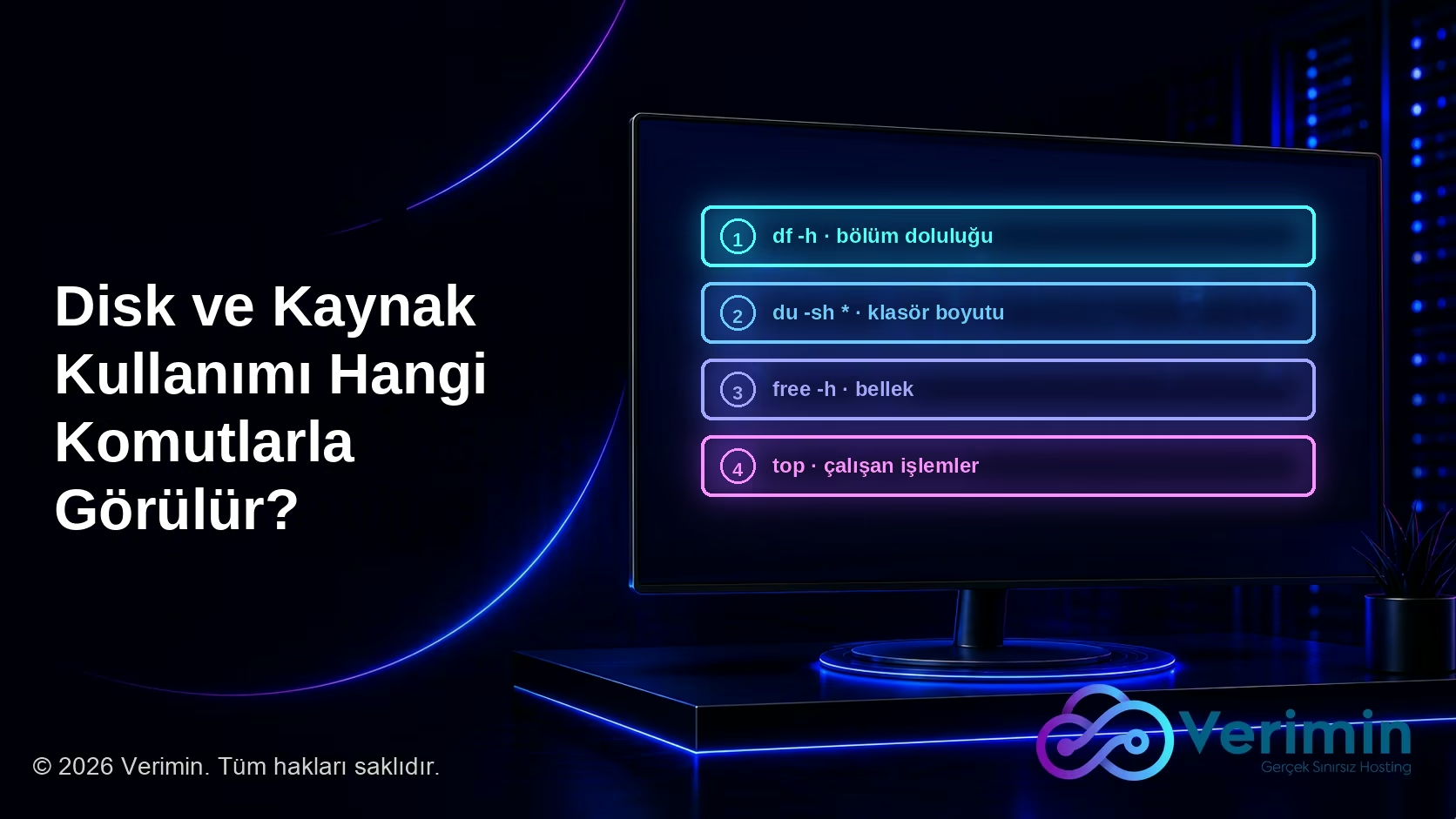
Dört komut, “site neden yavaş” ve “disk neden doldu” sorularının ilk cevaplarını verir:
df -h— Sunucudaki bölümlerin doluluk oranını okunabilir birimlerle listeler.- **
du -sh *** — Bulunduğunuz dizindeki her klasörün ne kadar yer kapladığını gösterir. Disk dolduğunda bakılacak ilk komut budur. free -h— Bellek kullanımını gösterir.topveyahtop— Çalışan işlemleri ve anlık yükü canlı listeler.
du -sh * komutunu public_html içinde çalıştırmak, çoğu durumda sorunu doğrudan gösterir: şişen klasör genellikle önbellek, günlük dosyaları ya da eski yedeklerdir.
top çıktısında bakılacak iki değer vardır: yük ortalaması ve işlemci payını en çok tüketen süreç. Yük ortalaması sunucudaki çekirdek sayısını aşıyorsa istekler sıraya girmeye başlamış demektir. Listenin başındaki sürecin adı da sorunun nerede olduğunu söyler: mysqld görünüyorsa yük veri tabanı sorgularında, php-fpm görünüyorsa uygulama kodundadır. Trafik tarafındaki sınırların nasıl hesaplandığını Bandwidth Nedir? Hosting Trafik Kotası Nasıl Hesaplanır? yazısında anlattık.
Kullanıcı ve yetki komutları nelerdir?
Bu bölümdeki komutlar yalnızca sanal ve fiziksel sunucularda çalışır; paylaşımlı pakette yetki verilmez.
whoami— Hangi kullanıcı olarak bağlı olduğunuzu söyler.sudo komut— Tek bir komutu yönetici yetkisiyle çalıştırır.useradd kullanicivepasswd kullanici— Yeni sistem kullanıcısı oluşturur ve şifresini belirler.
Buradaki kural nettir: günlük işler root ile değil, yetkilendirilmiş normal bir kullanıcıyla yapılır. Root oturumunda yazılan yanlış bir komut, sistemi onarılamaz hâle getirebilir. Kendi sunucunuzu yönetmenin ne anlama geldiği konusunda Sanal Sunucu (VPS) Nedir? Yeni Başlayanlar İçin Rehber yazısına bakabilirsiniz.
Servis ve sistem komutları nelerdir?
Sunucudaki servisler üç komutla yönetilir:
systemctl status nginx— Servisin çalışıp çalışmadığını ve son hata satırlarını gösterir.systemctl restart nginx— Servisi yeniden başlatır; yapılandırma değişikliği sonrası gereklidir.reboot— Sunucunun tamamını yeniden başlatır.
Son komut dikkat ister: reboot o sunucudaki bütün siteleri kısa süreliğine kapatır ve trafiğin en düşük olduğu saatte yapılır. Web sunucusu yazılımının rolünü NGINX Nedir? Hangi Amaçla Kullanılır? yazısında anlattık.
Paket kurulumu ve güncelleme nasıl yapılır?
Paket yöneticisi dağıtıma göre değişir. Debian ve Ubuntu tabanlı sistemlerde apt, AlmaLinux ve Rocky Linux gibi sistemlerde dnf kullanılır. Güncelleme komutu ilkinde apt update && apt upgrade, ikincisinde dnf update biçimindedir.
Güvenlik güncellemelerinin düzenli uygulanması, kendi sunucusunu yöneten kullanıcının en temel sorumluluğudur. Dağıtım seçimi ve kurulum süreci için Linux VDS Nedir? Dağıtım Seçimi, Kurulum ve Yönetim Rehberi yazısına bakabilirsiniz.
Ağ komutları nelerdir?
Üç komut, erişim sorunlarını teşhis etmenin temelidir:
ip a— Sunucunun ağ arayüzlerini ve adreslerini listeler.ping alanadi.com— Hedefe erişilip erişilmediğini test eder.curl -I https://alanadi.com— Adresin döndürdüğü HTTP durum kodunu ve başlıklarını gösterir.
Sonuncusu özellikle işe yarar: tarayıcı açmadan, sunucunun kendi üzerinden sitenin 200 mü yoksa 500 mü döndürdüğünü görürsünüz. Sunucunun adresini nereden öğreneceğinizi IP Adresi Nedir? Ne İşe Yarar ve Nasıl Bulunur? yazısında bulabilirsiniz. Bu üç komut, bir erişim sorununda “sunucu mu kapalı, ağ mı engelliyor, site mi hata veriyor” sorusunu birkaç saniyede ayırmanızı sağlar.
Linux komutları hakkında sık sorulan sorular
Hosting kullanmak için Linux komutu bilmek gerekir mi?
Hayır. Gündelik işlerin tamamı kontrol panelinden yapılır: dosya yükleme, veritabanı oluşturma, e-posta hesabı açma ve SSL kurma arayüzdedir. Komut satırı, büyük dosya işlemleri, günlük inceleme ve toplu değişiklik gerektiğinde işe yarar. Panelin neleri kapsadığını cPanel Nedir? Ne İşe Yarar ve Hosting Hesabı Nasıl Yönetilir? yazısında bulabilirsiniz.
Yanlış komut çalıştırırsam ne olur?
Çoğu komut geri alınabilir; birkaçı alınamaz. rm ile silinen dosya çöp kutusuna gitmez, chmod ile bozulan izinler siteyi erişilemez hâle getirebilir, mv ile yanlış yere taşınan bir klasör bulunana kadar site çalışmaz.
Üç kural bu riskin çoğunu ortadan kaldırır: silmeden önce yedek alın, hedef yolu tam yazın, -r ve -f seçeneklerini birlikte kullanmadan önce komutu bir kez daha okuyun. Sanal sunucuda büyük bir değişikliğe girişmeden önce anlık görüntü almak da aynı işi görür; nasıl çalıştığını Snapshot Nedir? Sunucu Anlık Görüntüsü Ne İşe Yarar? yazısında anlattık.
Windows’tan Linux sunucuya nasıl bağlanılır?
Bağlantı SSH ile kurulur ve Windows’ta bunun için bir istemci kullanılır. En yaygın seçenek PuTTY’dir; kurulumu ve bağlantı adımları için PuTTY Nedir? SSH ile Sunucuya Nasıl Bağlanılır? yazısına bakabilirsiniz.
Sonuç olarak komut satırının size ne kadar açık olduğu, kullandığınız paketin türüne bağlıdır. Paylaşımlı pakette kabuk hesabınızın dizinine kilitlidir ve komutların bir kısmı çalışmaz; kendi sunucunuzda ise sistemin tamamı sizindir. Tam yetkiye ihtiyacınız varsa Sanal Sunucu Kiralama (NVMe VDS Sunucu) sayfasındaki paketleri inceleyebilirsiniz.