
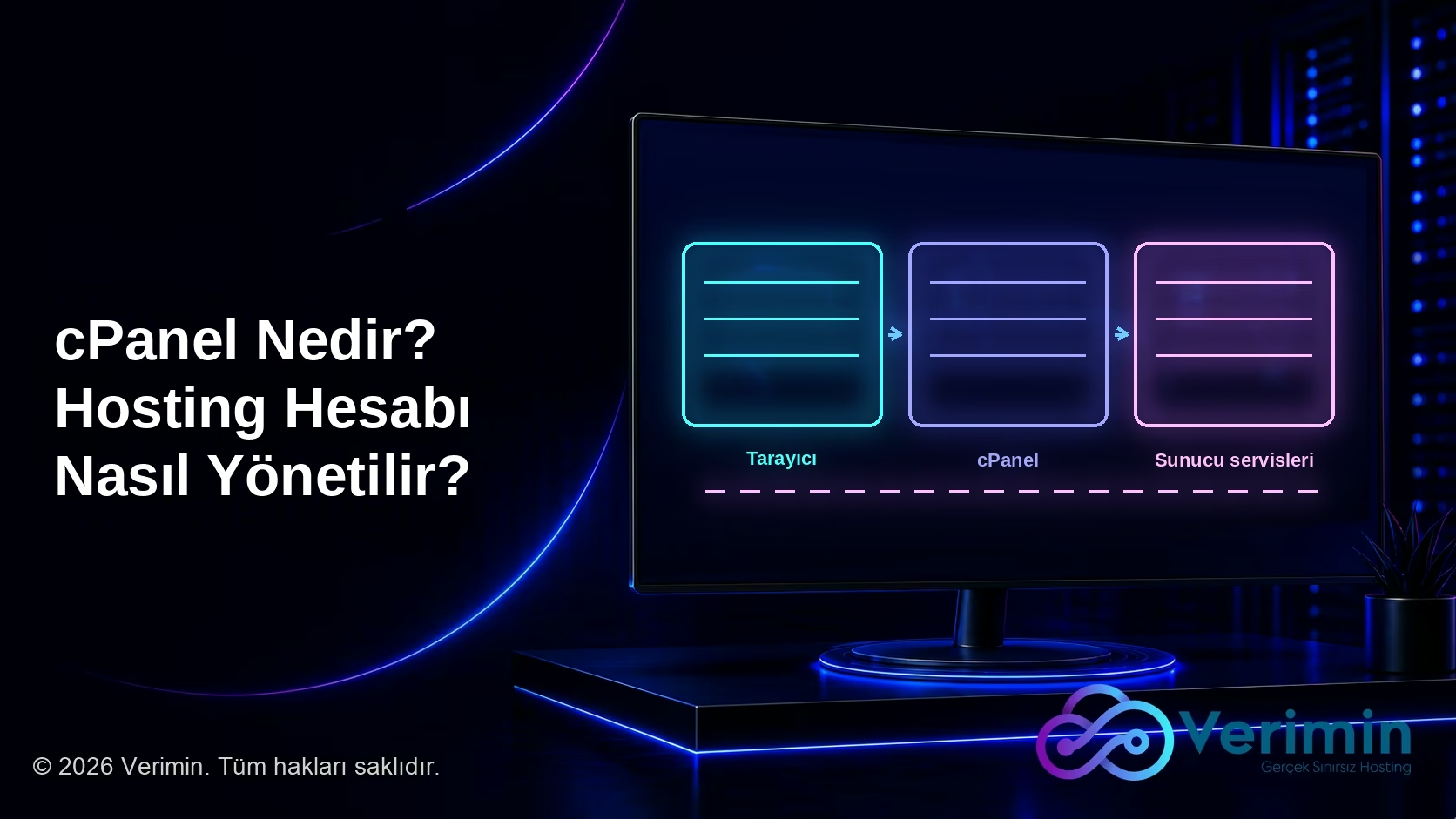
cPanel, bir barındırma hesabının web tarayıcısı üzerinden yönetilmesini sağlayan kontrol panelidir. Panelin var oluş sebebi, sunucuda çalışan servislerin yapılandırmasını komut satırına inmeden değiştirebilmektir. Burada dikkat edilmesi gereken bir ayrım vardır: cPanel sunucunun kendisi değildir, sunucudaki hesabın arayüzüdür.
Panele alanadi.com/cpanel adresinden ya da doğrudan 2083 numaralı porttan giriş yapılır. Aynı sunucunun yönetimi için kullanılan WHM ise farklı bir araçtır ve farklı bir portta çalışır; cPanel tek bir barındırma hesabını yönetirken WHM sunucudaki bütün hesapları yönetir.
Aşağıda cPanel’in hangi sunucularda çalıştığını, panele nasıl giriş yapıldığını, arayüzün hangi bölümlerden oluştuğunu, e-posta hesabının ve veritabanının nasıl oluşturulduğunu, WHM ile nerede ayrıldığını ve lisansı kimin ödediğini sırayla açıklıyoruz.
cPanel nedir ve ne işe yarar?
cPanel, bir barındırma hesabının web tarayıcısı üzerinden yönetilmesini sağlayan kontrol panelidir. Panel, sunucuda çalışan servislerin (web sunucusu, posta sunucusu, veritabanı sunucusu, DNS) yapılandırma dosyalarını arayüzden düzenler; kullanıcı bu dosyalara doğrudan dokunmaz.
Panelin yaptığı iş, aslında bir çeviri işidir. Siz “yeni bir e-posta hesabı aç” dediğinizde panel, sunucudaki posta sunucusunun yapılandırmasına yeni bir kutu tanımı yazar ve disk üzerinde o kutuyu oluşturur. Siz “PHP sürümünü 8.2 yap” dediğinizde panel, o alan adına ait sanal konak tanımını günceller.
Bu yüzden panelin ne olduğu kadar ne olmadığı da önemlidir: cPanel sunucunun kendisi değildir, sunucudaki hesabın arayüzüdür. Panele erişememek sunucunun kapalı olduğu anlamına gelmez; panelin çalıştığı port kapalı olabilir, hesap askıya alınmış olabilir ya da yalnızca şifre yanlış olabilir. Panelin hangi sunucularda karşınıza çıktığı da bu ayrımı açıklar.
cPanel hangi sunucularda çalışır?
cPanel, Linux tabanlı barındırma sunucularında çalışır. Karşınıza üç yerde çıkar:
- Paylaşımlı hosting hesabı. Sunucudaki kaynağı onlarca hesapla bölüşürsünüz ve size yalnızca kendi hesabınızın paneli verilir.
- Bayi (reseller) hesabı. Ana hesabınızın altında müşterileriniz için ayrı cPanel hesapları açarsınız; siz WHM görürsünüz, müşterileriniz cPanel görür.
- Kendi sunucunuza cPanel kurulan sanal ya da fiziksel sunucu. Bu durumda hem WHM hem cPanel sizindir.
Windows tarafında bu işi Plesk yapar; cPanel’in Windows sürümü yoktur. Hangi işletim sisteminin size uygun olduğu sitenizin hangi teknolojiyle yazıldığına bağlıdır ve bunu Linux Hosting Nedir? Windows Hostingden Farkı ve Doğru Paket Seçimi yazısında ayrıntısıyla anlattık.
cPanel’e nasıl giriş yapılır?
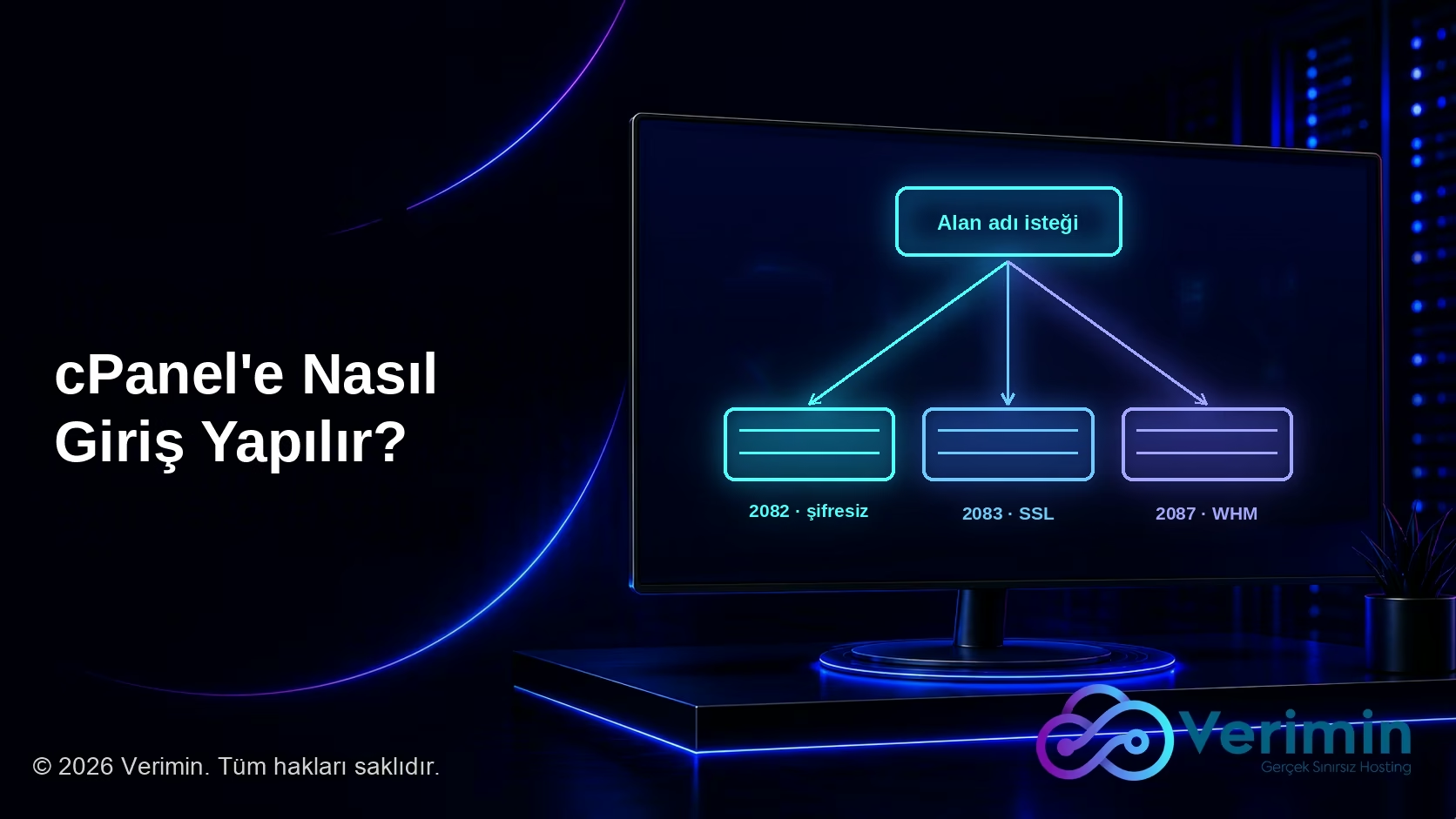
cPanel’e üç farklı adresten giriş yapılır ve hangisini kullanacağınız alan adınızın durumuna bağlıdır:
alanadi.com/cpanel— Sağlayıcının kurduğu yönlendirme. En pratik yoldur, ancak alan adının sunucuya yönlenmiş olmasını gerektirir.alanadi.com:2083— SSL ile şifrelenmiş doğrudan giriş. Standart ve önerilen yoldur.alanadi.com:2082— Şifresiz giriş. Şifreniz açık gider, kullanılmaz.
WHM için aynı yapı geçerlidir ve port 2087’dir. Alan adı henüz sunucuya yönlenmemişse, sağlayıcının verdiği sunucu IP adresiyle de panele girebilirsiniz; bu, yeni satın alınan bir pakette siteyi DNS değişikliğini beklemeden kurmanın yoludur. Sunucunuzun adresini nereden öğreneceğinizi IP Adresi Nedir? Ne İşe Yarar ve Nasıl Bulunur? yazısında bulabilirsiniz.
Panele girdikten sonra ilk yapılması gereken iş genellikle şifreyi değiştirmektir.
cPanel şifresi nasıl değiştirilir?
- Panele girin ve sağ üstteki hesap menüsünü açın.
- Password & Security bölümünü seçin.
- Mevcut şifrenizi ve yeni şifrenizi girin. Panelin şifre gücü göstergesi zayıf şifreleri kabul etmez.
- Değişikliği kaydedin ve oturumu yeniden açın.
Burada bilinmesi gereken bir yan etki vardır: cPanel şifresini değiştirmek, aynı hesabın FTP ve SSH şifresini de değiştirir, çünkü üçü de aynı sistem kullanıcısına bağlıdır. E-posta hesaplarının şifreleri ise ayrıdır ve etkilenmez.
cPanel hangi bölümlerden oluşur?
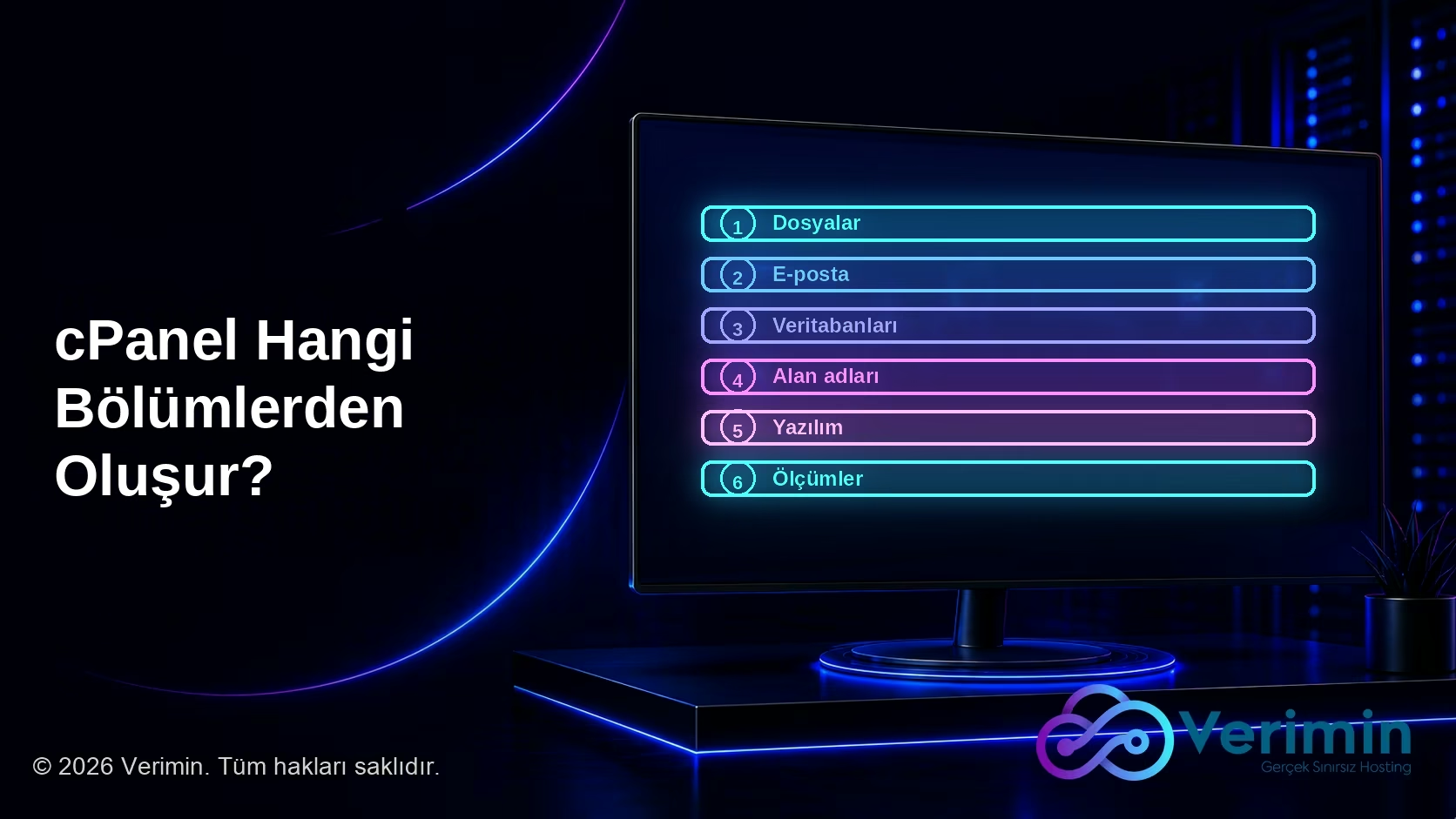
cPanel arayüzü, yaptıkları işe göre altı bölüm grubuna ayrılır. Her grup, sunucuda çalışan bir servisin karşılığıdır:
| Bölüm grubu | Sunucuda karşılığı |
|---|---|
| Dosyalar — dosya yöneticisi, FTP hesapları, yedekleme | Hesaba ayrılan disk alanı |
| E-posta — hesaplar, yönlendirme, spam filtresi, webmail | Posta sunucusu |
| Veritabanları — MySQL veritabanları, kullanıcılar, phpMyAdmin | Veritabanı sunucusu |
| Alan adları — eklenen alan adı, alt alan adı, park, yönlendirme | Web sunucusu ve DNS bölgesi |
| Yazılım — PHP sürüm yönetimi, uygulama kurulumu | Betik yorumlayıcısı |
| Ölçümler — ziyaretçi istatistikleri, hata günlükleri, disk kullanımı | Sunucu günlükleri |
Ölçümler bölümündeki ham erişim ve hata günlükleri, bir arıza sırasında bakılacak ilk yerdir; sunucunun isteği alıp almadığını burada görürsünüz. Aynı bölümde disk ve inode kullanımı da listelenir: hangi klasörün ne kadar yer kapladığını ve hesapta kaç dosya bulunduğunu buradan görürsünüz. Paylaşımlı paketlerde asıl sınıra çoğu zaman disk alanı değil dosya sayısı tarafında dayanılır, çünkü önbellek klasörleri binlerce küçük dosya üretir. Aşağıda bu grupların en çok kullanılan dördünü sırayla açıyoruz: dosya yöneticisi, e-posta hesapları, veritabanları ve alan adı yönetimi.
cPanel dosya yöneticisi ne işe yarar?
Dosya yöneticisi, hesabın disk alanındaki dosyaları tarayıcıdan yönetir. Site dosyalarınız public_html dizininde durur; bu dizine koyduğunuz her şey alan adınız üzerinden erişilebilir hâle gelir.
Dosya yöneticisi ile FTP arasındaki fark pratiktir: dosya yöneticisi ayrı bir program gerektirmez ve küçük düzeltmeler için hızlıdır, ancak yüzlerce dosyalık bir yüklemede tarayıcı üzerinden aktarım yavaş kalır. Böyle durumlarda FTP Nedir? Nasıl Kullanılır? yazısında anlattığımız yöntem tercih edilir.
Dosya yöneticisinde izin değerlerini de görürsünüz. Standart değerler dizinler için 755, dosyalar için 644’tür; yapılandırma dosyalarında 640 kullanılır. Bir dosyaya 777 izni vermek, o dosyayı sunucudaki herkesin yazabilmesi anlamına gelir ve güvenlik açığıdır.
Dosya yöneticisinin gizli dosyaları göstermeyi kapalı tuttuğunu da bilmek gerekir. .htaccess gibi noktayla başlayan dosyalar, ayarlardan “gizli dosyaları göster” seçeneği açılmadan listede görünmez; bir yönlendirme kuralını arayıp bulamamanın en yaygın sebebi budur. Aynı bölümde bulunan arşiv çıkarma özelliği ise taşımalarda işi kısaltır: yüzlerce dosyayı tek tek yüklemek yerine tek bir sıkıştırılmış arşiv yükleyip sunucu üzerinde açmak hem daha hızlıdır hem de yarım kalan yükleme riskini ortadan kaldırır.
cPanel’de e-posta hesabı nasıl oluşturulur?
cPanel’de e-posta hesabı, alan adınıza bağlı olarak panelden oluşturulur. Bu, barındırma paketinin en çok kullanılan özelliklerinden biridir ve dört adımda tamamlanır:
- Email Accounts bölümünü açın.
- Kullanıcı adını yazın ve alan adını seçin. Birden fazla alan adınız varsa hangisine bağlanacağını burada belirlersiniz.
- Şifre ve kutu boyutunu belirleyin.
- Create düğmesiyle hesabı oluşturun.
Hesap oluştuktan sonra üç yoldan erişilir. Webmail arayüzü 2096 numaralı porttan ya da panel içinden açılır. Bir e-posta programı kullanacaksanız gelen kutusu için IMAP 993 veya POP3 995, gönderim için SMTP 465 portları tanımlanır. Hangi protokolün size uygun olduğunu IMAP ve POP3 Farkı Nedir? Hangi Protokol Hangi Durumda Seçilir? yazısında karşılaştırdık.
Kutu boyutu konusunda sık atlanan bir nokta vardır: e-posta kutularının kapladığı alan, hesabınızın toplam disk alanından düşer. On kullanıcıya sınırsız kutu tanımlarsanız, birkaç yıl sonra disk alanınızın çoğunu e-postalar kaplar ve site dosyalarınıza yer kalmaz. Kurumsal kullanımda bu yükü ayırmanın yolları için Mail Hosting Nedir? Kurumsal E-posta İçin Nasıl Seçilir? yazısına bakabilirsiniz.
Panelin E-posta grubunda hesap oluşturmanın yanında üç işlem daha bulunur. Yönlendirme (forwarder), bir adrese gelen postayı başka bir adrese kopyalar; kutu açmadan info@ gibi bir adres kullanmanın yoludur. Otomatik yanıt (autoresponder), izin dönemlerinde gelen postalara sabit bir cevap döner. Spam filtresi, gelen postayı puanlayarak eşiği aşanları ayrı klasöre alır. Bu üç ayarın hepsi sunucudaki posta servisinin yapılandırmasına yazılır; panel yalnızca o yapılandırmayı sizin adınıza düzenler.
E-posta kutuları gibi, sitenizin içeriğini tutan veritabanları da panelden oluşturulur.
cPanel’de veritabanı nasıl oluşturulur?
Veritabanı oluşturma üç adımlıdır ve üçü de yapılmadan bağlantı kurulmaz:
- Veritabanını oluşturun.
- Bir veritabanı kullanıcısı oluşturun.
- Kullanıcıyı veritabanına yetkilendirin.
Burada kurulumların en sık takıldığı ayrıntı şudur: cPanel, oluşturduğunuz veritabanının ve kullanıcının adının başına hesap adınızı ekler. blog adıyla oluşturduğunuz veritabanının gerçek adı hesapadi_blog olur. WordPress ya da başka bir uygulama kurarken yazmanız gereken ad, kısa ad değil bu tam addır.
Veritabanının içeriğini görüntülemek, dışa aktarmak ya da içe aktarmak için panelde phpMyAdmin bulunur. Veritabanının ne olduğu ve barındırmada nasıl çalıştığı konusunda MySQL Nedir? MySQL Hosting Nasıl Çalışır? yazısı ayrıntılı bir kaynaktır.
cPanel’de alan adı ve alt alan adı nasıl yönetilir?
Alan adları bölümünde dört işlem yapılır: eklenen alan adı (aynı hesapta ikinci bir site barındırmak), alt alan adı (blog.alanadi.com gibi), park edilmiş alan adı (ikinci bir uzantıyı aynı siteye yönlendirmek) ve yönlendirme (bir adresi başka bir adrese göndermek).
Alt alan adının nasıl kurulduğu ve ne zaman ayrı bir site gibi davrandığı konusunda Subdomain Nedir? Alt Alan Adı Oluşturma ve Kullanım Rehberi yazısına bakabilirsiniz. Panelin Zone Editor bölümünden alan adının DNS kayıtları da düzenlenir; bu kayıtların ne işe yaradığını DNS Nedir? yazısında bulabilirsiniz.
cPanel’de PHP sürümü nasıl değiştirilir?
PHP sürümü, MultiPHP Manager bölümünden alan adı bazında değiştirilir. Aynı hesapta iki farklı site barındırıyorsanız, birine PHP 7.4 diğerine PHP 8.3 tanımlayabilirsiniz. Paylaşımlı paketlerde panelden geçiş yapılabilen aralık genellikle 7.4 ile 8.3 arasındadır.
Sürüm yükseltmesi, eski eklentileri ve temaları kırabilir. Bu yüzden değişikliği önce bir test alan adı üzerinde denemek gerekir. PHP’nin barındırmadaki rolü hakkında daha fazlası için PHP Hosting Nedir, Kimler İçin Uygundur? yazısına bakabilirsiniz.
Aynı bölümde PHP ayarlarını da düzenlersiniz. Yükleme boyutu sınırı, bellek sınırı ve betik çalışma süresi gibi değerler panelden değiştirilir; büyük bir tema dosyasının “dosya boyutu aşıldı” hatasıyla reddedilmesinin sebebi genellikle bu üç değerden biridir. Panelin izin verdiği üst sınır ise paketinizde tanımlıdır, yani her değeri istediğiniz kadar büyütemezsiniz.
cPanel’den WordPress nasıl kurulur?
WordPress kurulumu panelin Yazılım bölümündeki uygulama kurucusu üzerinden üç adımda yapılır: kurulacak alan adını seçin, site adı ve yönetici bilgilerini girin, kurulumu başlatın.
Kurucunun arka planda yaptığı iş, manuel kurulumun aynısıdır: WordPress dosyalarını public_html dizinine açar, bir veritabanı ve kullanıcı oluşturur, ikisini bağlar ve yapılandırma dosyasını yazar. Bu yüzden veritabanı adlandırmasındaki hesapadi_ ön eki burada da geçerlidir. WordPress’in barındırma tarafındaki gereksinimleri için WordPress Hosting Nedir? Web Hosting ile Farkı Nedir? yazısına bakabilirsiniz.
cPanel’de yedek nasıl alınır?
Panelin Yedekleme bölümünde iki tür yedek vardır. Tam yedek, hesabın tamamını (dosyalar, veritabanları, e-posta hesapları, DNS kayıtları) tek bir arşivde toplar ve indirilebilir hâle getirir. Kısmi yedek, yalnızca ana dizini ya da yalnızca bir veritabanını alır ve günlük çalışmada daha pratiktir.
Burada bir yanılgıyı düzeltmek gerekir: sağlayıcının aldığı sunucu yedeği, sizin kendi yedeğinizin yerini tutmaz. Sunucu yedeği felaket durumları içindir; yanlışlıkla sildiğiniz bir sayfayı ya da bozduğunuz bir temayı geri almak için tasarlanmamıştır. Site üzerinde değişiklik yapmadan önce kendi yedeğinizi almak, geri dönüşün tek garantisidir. Yedeğin iki parçalı yapısı konusunda WordPress Yedekleme Nasıl Yapılır? Dosya ve Veritabanı Rehberi yazısı ayrıntılıdır.
Yedek dosyasının nerede durduğu da önemlidir. Panelden aldığınız tam yedek varsayılan olarak sunucudaki hesabınızın içine kaydedilir ve orada durduğu sürece hesabınızın disk kotasından yer kaplar. Sunucu tarafında bir sorun çıktığında hem site hem yedek aynı yerde olduğu için ikisine birden erişilemez. Bu yüzden alınan yedek indirilir ya da panelden uzak bir FTP hedefine gönderilir; yedeği aynı sunucuda bırakmak, yedek almamakla arasında ince bir fark bırakır.
cPanel’de SSH ve terminal erişimi var mıdır?
Evet, çoğu cPanel paketinde SSH erişimi bulunur, ancak yetkisi sınırlıdır. Paylaşımlı pakette size verilen kabuk jailed shell olarak yapılandırılır: hesabınızın ana dizinine kilitlenirsiniz, komşu hesapların dosyalarını göremezsiniz ve root yetkisi verilmez. Bağlantı 22 numaralı porttan kurulur.
Terminale panel içindeki Terminal bölümünden ya da ayrı bir istemciyle bağlanabilirsiniz. Protokolün kendisi için SSH Nedir?, Windows’tan bağlanmak için PuTTY Nedir? SSH ile Sunucuya Nasıl Bağlanılır? yazılarına bakabilirsiniz.
cPanel ile WHM arasındaki fark nedir?
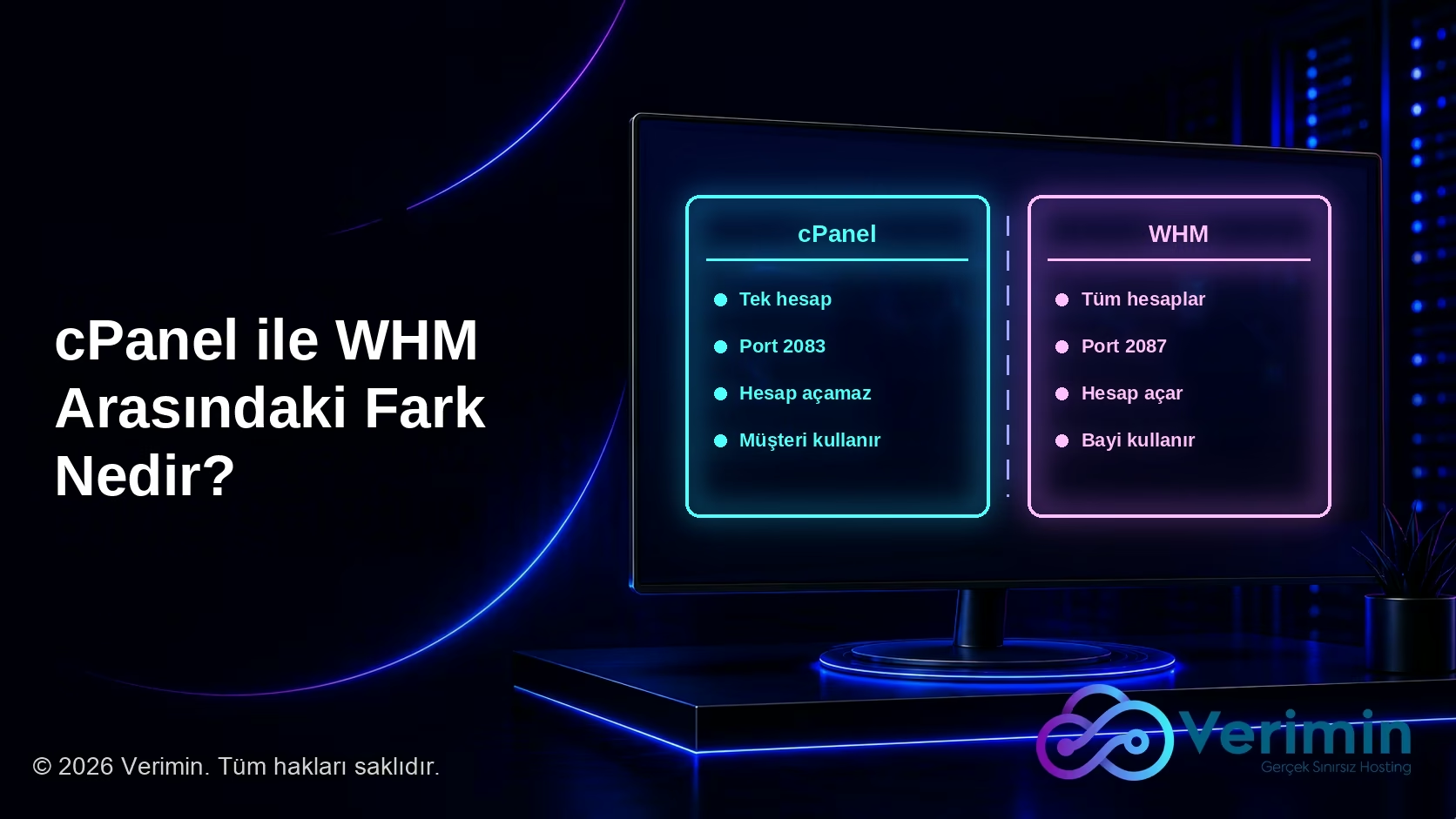
cPanel tek bir barındırma hesabını, WHM ise sunucudaki bütün hesapları yönetir. Bu tek cümle, iki aracın bütün farkını özetler; geri kalanı bu farkın sonuçlarıdır.
Yetki tarafında ayrım nettir: WHM’de hesap açabilir, silebilir, kaynak paketi tanımlayabilir ve sunucu servislerini yeniden başlatabilirsiniz. cPanel’de bunların hiçbiri yoktur; yalnızca size ayrılmış kaynağın içinde çalışırsınız. Kapsam tarafında WHM sunucu geneline, cPanel tek hesaba bakar. Erişim tarafında ise WHM 2087, cPanel 2083 portundan açılır.
İki arayüzün ilişkisi hiyerarşiktir: WHM’de tanımladığınız bir paket, o pakete bağladığınız cPanel hesabının görebileceği sınırları belirler. Disk alanı, e-posta hesabı sayısı, veritabanı sayısı ve alt alan adı sınırı WHM tarafında yazılır; cPanel tarafında yalnızca okunur. Bir müşteri “neden daha fazla veritabanı açamıyorum” diye sorduğunda cevap panelde değil, o hesabın bağlı olduğu WHM paketindedir.
Kimin hangisini kullandığı da buradan çıkar: paylaşımlı paket müşterisi yalnızca cPanel görür, bayi ve kendi sunucusunu yöneten kullanıcı ikisini birden kullanır. İki aracın ayrıntılı karşılaştırması için WHM Nedir? cPanel ile Farkı ve Avantajları yazısına, bayi kullanımı için Reseller Hosting Nedir? Hangi Amaçla Kullanılır? yazısına bakabilirsiniz.
cPanel lisansını kim öder?
Paylaşımlı ve bayi paketlerinde cPanel lisansı sağlayıcı tarafından karşılanır. Lisans sunucu başına alınır ve o sunucuda barınan onlarca hesap arasında bölüşülür; hesap başına düşen pay bu yüzden küçüktür ve paket fiyatının içinde görünmez.
Kendi sunucusuna cPanel kuran kullanıcı için durum değişir: lisansı doğrudan kendisi alır ve düzenli olarak öder. Lisans türleri ve hangisinin hangi sunucuya uygun olduğu konusunda cPanel Lisansı Nedir? Lisans Türleri ve Doğru Seçim yazısına, satın alma tarafı için Lisans Hizmetleri sayfasına bakabilirsiniz.
cPanel hakkında sık sorulan sorular
cPanel ücretsiz midir?
Hayır. cPanel ticari bir yazılımdır ve lisanslıdır. Kullanıcıya ücretsiz görünmesinin sebebi, bedelin barındırma paketinin fiyatına gömülü olmasıdır. Ücretsiz panel arayanlar için CyberPanel gibi açık kaynak seçenekler vardır; DirectAdmin ise cPanel gibi ücretlidir. Panel dahil paketler için Ucuz Hosting Paketleri sayfasına bakabilirsiniz.
cPanel kullanmak için Linux bilmek gerekir mi?
Hayır. Panelin var oluş sebebi tam olarak budur. Dosya yükleme, veritabanı oluşturma, e-posta açma ve SSL kurma işlemlerinin tamamı arayüzden yapılır. Komut satırı yalnızca büyük dosya işlemleri ve toplu değişiklikler için işe yarar; zorunlu değildir.
cPanel şifremi unuttum, ne yapmalıyım?
cPanel’in kendi içinde “şifremi unuttum” akışı yoktur. Şifre sıfırlama, sağlayıcınızın müşteri paneli üzerinden yapılır. Bunun sebebi panelin sunucudaki bir sistem hesabına bağlı olmasıdır: hesabı oluşturan taraf sağlayıcıdır, sıfırlama yetkisi de ondadır. Sağlayıcınızla iletişime geçmek için İletişim sayfasını kullanabilirsiniz.
cPanel’de site yedeğim otomatik alınır mı?
Evet, ancak bu yedek sizin yedeğinizin yerini tutmaz. Sağlayıcılar sunucu düzeyinde düzenli yedek alır; bu yedek donanım arızası ve veri kaybı gibi durumlar içindir. Kendi sürüm geçmişiniz, yani “dün gece yaptığım değişikliği geri almak istiyorum” ihtiyacı için panelden kendi yedeğinizi almanız gerekir.
cPanel hangi durumda yetersiz kalır?
Panel, kendisine tanımlanmış yetkinin dışına çıkamaz. Üç noktada sınıra dayanırsınız: root yetkisi gerektiren bir servis kurmanız gerektiğinde, panelin izin vermediği bir sunucu yapılandırması istediğinizde ve müşteri sayınız bayi paketinizin sınırını aştığında.
Bu noktada doğru soru “hangi panel daha iyi” değil, “sunucuyu kim yönetiyor” olur. Kendi sunucunuzda cPanel çalıştırmak için cPanel VDS Nedir? yazısına, paket kaynaklarını karşılaştırmak için Limitsiz Web Hosting Çözümleri sayfasına bakabilirsiniz.