
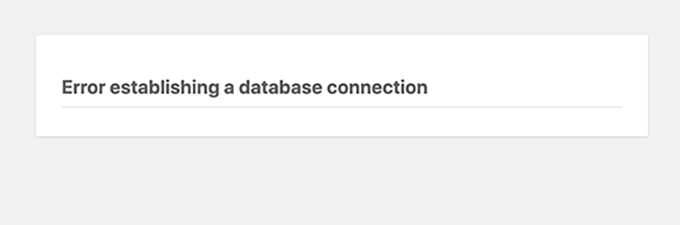
Error Establishing a Database Connection Hatası Nedir?
“Error Establishing a Database Connection”, yani “Veritabanı bağlantısı kurulurken hata oluştu” uyarısı, WordPress altyapısıyla oluşturulmuş sitelerde sıkça karşılaşılan ciddi bir sorundur. Bu hatayla karşılaşıldığında web sitesine erişim sağlanamaz, çünkü sistem veritabanına ulaşamaz. Sorunun kaynağını bulmak her zaman kolay olmayabilir; kimi zaman detaylı inceleme ve zaman gerektirir.
Bu hata devam ettiği sürece veritabanı devre dışı kalacağından dolayı site düzgün çalışamaz. Hem site yöneticileri hem de ziyaretçiler için erişim problemi anlamına gelir. Bu da kullanıcı deneyimini kötü etkilerken aynı zamanda web sitesinin güvenilirliğini ve ziyaretçi trafiğini de düşürebilir. Bu tür sorunların olumsuz sonuçlarını önlemek için, WordPress sunucu veritabanında yer alan verilerin düzenli olarak yedeklenmesi ve gerekli güvenlik önlemlerinin alınması önemlidir.
WordPress’te Error Establishing a Database Connection Hatası
WordPress sitenizde “Veritabanı Bağlantısı Kurulurken Hata” uyarısı alıyorsanız, bu genellikle sistemin veritabanına bağlanamaması anlamına gelir. Sorunun temel nedenleri arasında, wp-config.php dosyasındaki hatalı ayarlar, yanlış kullanıcı bilgileri veya bozulmuş veritabanı tabloları yer alır. Bu tip bir hata görmezden gelinirse, sitenin çevrimiçi kalma süresi ve performansı zarar görebilir. Neyse ki bu problemi analiz edip hızlıca çözmenize yardımcı olacak yöntemler mevcuttur.
Error Establishing a Database Connection Hatası Aldığınız Zaman Yapmanız Gerekenler
WordPress sitenizde “Error Establishing a Database Connection” mesajı alıyorsanız, sorunu gidermek için aşağıdaki çözüm adımlarını izleyebilirsiniz:
wp-config.php Dosyası Üzerinden Kontrol Yapın
- wp-config.php dosyanızda, “That’s all, stop editing! Happy blogging.” satırının hemen üstüne aşağıdaki satırı ekleyin:
- define(‘WP_ALLOW_REPAIR’, true);
- Daha sonra aşağıdaki bağlantıyı tarayıcınıza yapıştırarak veritabanını onarma sayfasına gidin.
- https://yourdomain.com/wp-admin/maint/repair.php
(Not: “domain()com” kısmını kendi web sitenizin alan adı ile değiştirin.)
phpMyAdmin ile Veritabanı Erişimi Test Edin
MySQL sunucu adı (hostname), veritabanınızın nerede barındığını belirler. WordPress ile veritabanına bağlanabilmek için bu bilginin doğru olması gerekir. Çoğu hosting firması bu değer olarak “localhost” kullanır; ancak bazı özel WordPress barındırma hizmetlerinde veritabanı başka bir sunucuda olabilir.
Eğer veritabanı adı, kullanıcı adı ve şifre gibi bilgilerinizin doğru olduğundan eminseniz, veritabanının konumunu da kontrol etmelisiniz. Bunun için hosting firmanızla iletişime geçebilir ya da phpMyAdmin aracını kullanabilirsiniz.
Eğer cPanel kullanıyorsanız, panelinize giriş yaptıktan sonra phpMyAdmin sekmesini bulup giriş yapabilirsiniz. Burada “Database Server” ya da “Veritabanı Sunucusu” başlığı altında sunucu ile ilgili bilgileri göreceksiniz. Örneğin, “LocalHost via UNIX socket” gibi bir ifade yer alıyorsa bu, sunucunun localhost’ta çalıştığını gösterir.
Bu bilgiyi wp-config.php dosyanızdaki MySQL sunucu adıyla karşılaştırmak için, FTP istemcisi (örneğin FileZilla) kullanarak sitenize bağlanın ve şu satırı kontrol edin:
- /** MySQL sunucu adı */
- define( ‘DB_HOST’, ‘localhost’ );
Eğer bu bilgi yanlışsa, wp-config.php dosyasını bilgisayarınıza indirip bir metin düzenleyiciyle açarak doğru hostname’i yazın. Daha sonra dosyayı yeniden sunucuya yükleyin. Bu işlem sonrası WordPress sitenizin doğru veritabanı sunucusuna bağlanması sağlanacaktır.
MySQL Sunucusunun Çalıştığından Emin Olun
Bazı durumlarda WordPress sitelerinde veritabanı bağlantı hatası, MySQL sunucusunun erişilemez veya yanıt vermiyor olması nedeniyle oluşabilir. Bu durum; ani kapanmalar, disk arızaları ya da sunucu kaynaklarının yetersizliği gibi çeşitli nedenlerle ortaya çıkabilir.
En yaygın nedenlerden biri olan yetersiz kaynak kullanımı, genellikle bellek sınırlarının aşılması ya da fazla bağlantı yapılmasıyla ilgilidir. Bu sorunu çözmek için aşağıdaki yöntemleri değerlendirebilirsiniz:.
Bellek Miktarını Artırma
Eğer test scriptiniz 1041 hata kodu döndürüyorsa, bu MySQL sunucusunun belleğinin tükendiği anlamına gelir.
Bu durumda, hosting sağlayıcınızın teknik desteğiyle iletişime geçerek sunucu belleğinin artırılmasını talep etmeniz gerekir. Ancak bu sadece geçici bir çözüm olabilir. Zira sunucu belleği çok düşük değilse, belleğin tükenmesi genellikle verimsiz çalışan yazılımlardan kaynaklanır.
Yoğun kaynak tüketen veritabanı sorguları veya yazılım içinde oluşan bellek sızıntıları, bu tükenmeye neden olabilir. Hatalı veya optimize edilmemiş temalar ya da eklentiler bu durumu tetikleyebilir. Bu nedenle, sitenizde hangi kod parçalarının bu soruna neden olduğunu belirlemek adına profesyonel bir geliştiriciden destek almanız yararlı olacaktır.
Veritabanı Bağlantı Sayısını Azaltma
Eğer karşılaştığınız hata 1040 hata kodu ise, bu da çok fazla veritabanı bağlantısı kurulduğu anlamına gelir.
WordPress, her sayfa ziyareti sırasında veritabanına yeni bir bağlantı kurar. Sayfa oluşturulduktan sonra bu bağlantı kapatılır. Ancak bazı eklentiler veya temalar, uzun süreli işlemlerle bu bağlantıların kapanmasını geciktirebilir. Bu da çok az sayıda ziyaretçiden bile kaynak yüklenmesine neden olabilir.
Ayrıca, aniden gelen yoğun ziyaretçi trafiği de benzer şekilde bağlantı sayısını aşırılıkla artırabilir.
Bu hatayı azaltmak için şu yöntemler önerilir:
- Kodlarınızı optimize ederek işlemlerin hızlı tamamlanmasını sağlayın ve bağlantıları hızlıca serbest bırakın.
- Aynı anda veritabanını kullanan süreç veya uygulamaların sayısını düşürün.
- Bağlantı yükünü birden fazla sunucuya dağıtmayı düşünün.
Error Establishing a Database Connection Hatası Nasıl Giderilir?
WordPress sitenizde veritabanı bağlantı hatası ile karşılaştığınızda, en güvenilir hosting sağlayıcılarından olan Verimin.com.tr adresi olarak sizler için hazırladığımız aşağıdaki ek çözüm yollarını uygulayarak problemi giderebilirsiniz:
wp-config.php Dosyasını Güncelleme
WordPress sitenizin kök dizininde yer alan wp-config.php dosyası, veritabanı bağlantısı için gerekli temel bilgileri içerir. Bu dosyada yapılacak en ufak bir hata, sitenin veritabanına erişememesine yol açar.
Aşağıdaki dört tanımı kontrol etmeniz gerekir:
- DB_NAME: Kullandığınız veritabanının adının doğru yazıldığından emin olun.
- DB_USER: Veritabanı kullanıcı adı doğru olmalıdır.
- DB_PASSWORD: Veritabanı şifresi doğru girilmelidir.
- DB_HOST: Genellikle “localhost” olur, ancak bazı sunucularda bu değer farklı olabilir.
Örnek yapı şu şekilde olmalıdır:
define(‘DB_NAME’, ‘veritabani_adi’);
define(‘DB_USER’, ‘kullanici_adi’);
define(‘DB_PASSWORD’, ‘kullanici_sifresi’);
define(‘DB_HOST’, ‘localhost’);
Veritabanını Onarma Komutu Kullanma (define(‘WP_ALLOW_REPAIR’))
Bazen WordPress yönetici paneline giriş yaparken şu uyarıyla karşılaşabilirsiniz:
“One or more database tables are unavailable. The database may need to be repaired.”
Bu uyarı, “Bir ya da daha fazla veritabanı tablosuna ulaşılamıyor. Veritabanının onarılması gerekebilir.” anlamına gelir.
Neyse ki bu sorunun çözümü oldukça basittir ve onarım işlemi kısa sürede gerçekleştirilebilir. Aşağıdaki adımları takip edebilirsiniz:
- wp-config.php dosyasını açın ve “That’s all, stop editing! Happy blogging.” satırını bulun.
- Bu satırın hemen üstüne aşağıdaki satırı ekleyin:
- define(‘WP_ALLOW_REPAIR’, true);
- Dosyayı kaydedin ve kapatın.
- Tarayıcınızda https://siteniz.com/wp-admin/maint/repair.php adresine gidin.
- Açılan sayfada “Veritabanını Tamir Et” veya “Tamir Et ve Optimize Et” seçeneklerinden birini seçin.
- İşlem tamamlandıktan sonra wp-config.php dosyasına geri dönün ve eklediğiniz bu satırı kaldırın.
Sunucu Sağlığını ve RAM Kullanımını Kontrol Etme
Veritabanı bağlantı hataları zaman zaman sunucunun yetersiz kaynakları nedeniyle meydana gelebilir. Özellikle RAM kullanımı yükseldiğinde, MySQL servisi ya yavaşlar ya da tamamen kapanabilir.
Bunu önlemek için aşağıdaki kontrolleri yapmanız faydalı olacaktır:
- Hosting kontrol panelinden CPU, RAM ve disk kullanımı gibi kaynakları izleyin.
- SSH erişiminiz varsa, top veya htop komutlarını kullanarak sistem kaynaklarını gerçek zamanlı takip edebilirsiniz.
- MySQL servisinin aktif ve stabil çalıştığından emin olun. Aşırı yüklenme sonucu kapanıp kapanmadığını kontrol edin.
- Eğer kaynak kullanımı çok yüksekse, gereksiz servisleri devre dışı bırakın ya da daha üst bir hosting paketine geçmeyi değerlendirin.
Hata Sadece Admin Panelinde Görünüyorsa Ne Yapılmalı?
Eğer “Veritabanı bağlantısı kurulurken hata oluştu” uyarısı yalnızca WordPress admin panelinde çıkıyorsa, bu durum genellikle yönetici paneline özel bir sorgunun başarısız olduğunu gösterir. Aşağıdaki adımlar sorunu çözmede yardımcı olabilir:
- Eklentileri devre dışı bırakın:
FTP veya dosya yöneticisi üzerinden wp-content/plugins klasörünün adını örneğin plugins-disabled olarak değiştirerek tüm eklentileri geçici olarak etkisizleştirebilirsiniz. Sorun çözülürse, eklentileri teker teker etkinleştirerek problem yaratanı tespit edin. - Temayı değiştirin:
Yönetici paneli temalardan doğrudan etkilenmese de, bazı temalar arka planda çalışan fonksiyonlarla paneli etkileyebilir. Varsayılan temalardan biri olan “Twenty Twenty-One” gibi bir tema ile test yapın. - Tarayıcı önbelleğini temizleyin:
Admin paneline ait eski veriler tarayıcıda sorun yaratabilir. Önbelleği temizleyerek yeniden giriş yapın. - Dosya izinlerini kontrol edin:
Hatalı dosya/klasör izinleri panele erişimi engelleyebilir. Klasörler için 755, dosyalar için 644 izin değerleri standarttır.
CDN ve Önbellekleme Eklentilerini Kontrol Edin
WordPress sitelerinde CDN (İçerik Dağıtım Ağı) ve önbellekleme eklentileri, performansı artırmak için kullanılsa da yanlış yapılandırıldıklarında veritabanı bağlantı hatalarına veya yönetici paneline erişim sorunlarına yol açabilirler:
- CDN servisini geçici olarak kapatın:
Eğer CDN hizmeti aktifse ve sorun onunla birlikte başladıysa, hizmeti devre dışı bırakıp sitenizi test edin. - Önbellekleme eklentilerini devre dışı bırakın:
FTP üzerinden wp-content/plugins dizinine girip önbellek eklentilerinin klasörlerini geçici olarak yeniden adlandırarak etkisiz hale getirebilirsiniz. - Önbelleği temizleyin:
Kullandığınız eklentinin ayarlarından “cache” temizliği yapın. - Eklenti güncellemelerini yapın:
Eski sürümde kalan CDN ya da önbellek eklentileri sistemle uyumsuzluk yaratabilir. En güncel sürümün kurulu olduğundan emin olun.
Yedekten Geri Yükleme Yapın (Sadece Gerektiği Zaman)
Eğer diğer tüm adımlar başarısız olduysa ve elinizde güncel bir yedek varsa, yedekten geri yükleme en hızlı çözüm olabilir.
Pek çok hosting firması, düzenli olarak hem veritabanı hem de dosya sistemi için otomatik yedeklemeler sunar. Ancak geri yükleme işlemi tüm site içeriğini etkileyeceği için, yalnızca gerekli olduğunda tercih edilmelidir.
Geri yükleme işleminden önce:
- En güncel yedeği kullandığınızdan emin olun.
- Geri dönüş yapılacak verilerin eksiksiz olduğundan emin olun.
- Gerekirse yedekleme dosyalarını manuel olarak indirip farklı bir konumda saklayın.
Hata Sürekli Tekrarlanıyorsa Ne Yapılmalı?
“Veritabanı bağlantısı kurulurken hata oluştu” sorunu, müdahalelere rağmen sık sık tekrar ediyorsa, bu durum yüzeysel bir aksaklıktan öte daha derin teknik bir problemin habercisi olabilir. Hatanın kaynağı yetersiz sunucu kaynakları, hatalı eklentiler, bozulmuş veritabanı tabloları ya da yazılım çatışmaları olabilir. Bu tür tekrar eden durumlarda yapılması gereken en doğru adım; öncelikle sunucu performansını, veritabanı yapılandırmasını ve eklenti/tema uyumluluğunu detaylı şekilde gözden geçirmek, ardından da gerekirse bir uzmandan destek almaktır.