
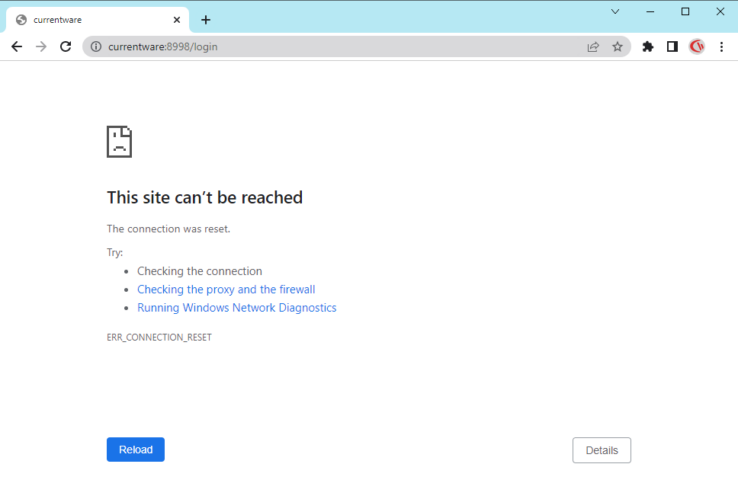
ERR_CONNECTION_RESET Hatası Nedir?
Web tarayıcınız üzerinden bir siteye erişmeye çalışırken ERR_CONNECTION_RESET hatasıyla karşılaşıyorsanız, bu durum bağlantının sunucuya ulaşmadan önce kesildiğini ifade eder. Diğer bir deyişle, bağlantı “sıfırlanmış” olur. Bu sorun çoğunlukla Google Chrome tarayıcısında görülür ve genellikle 101 hata koduyla birlikte ortaya çıkar.
ERR_CONNECTION_RESET Hatasının En Yaygın Nedenleri
ERR_CONNECTION_RESET hatası oluşturan başlıca nedenler :
- İnternet bağlantısının istikrarsızlığı: Zayıf kablosuz bağlantı ya da sık kopan internet erişimi, bağlantının düzgün şekilde kurulmasını engelleyebilir.
- Tarayıcı önbelleği ve çerez dosyalarındaki bozulmalar: Eski veya hasarlı önbellek verileri, web sayfalarının doğru şekilde yüklenmesini önleyebilir. Bu da tarayıcının bağlantıyı sıfırlamasına neden olabilir.
- VPN ya da proxy etkisi: Yanlış yapılandırılmış bir VPN veya proxy sunucusu, tarayıcının internete sağlıklı şekilde erişmesini kısıtlayabilir.
- Antivirüs veya güvenlik duvarı müdahaleleri: Bazı güvenlik yazılımları, belirli siteleri tehdit olarak algılayarak bağlantıyı otomatik olarak kesebilir.
- DNS ayarlarının yanlış yapılandırılması: Güvenilir olmayan DNS sunucuları ya da sistemde kalmış eski DNS önbelleği verileri, tarayıcının site sunucusuna ulaşmasını engelleyebilir.
- Eski ya da hatalı sürücüler: Modem veya ağ adaptörüne ait sürücüler güncel değilse veya arızalıysa, bağlantı sorunları yaşanabilir.
- IP/TCP veya Winsock yapılandırma sorunları: Ağ protokollerinde oluşan bozulmalar, bağlantının kesintiye uğramasına neden olabilir.
İlginizi çekebilir: Yasaklı Sitelere Giriş İçin DNS Ayarları
ERR_CONNECTION_RESET Hatasının Çözümü İçin Yöntemler
Türkiye’nin en güvenilir hosting sağlayıcılarından olan Verimin.com.tr olarak hazırlamış olduğumuz bu bölümde, “ERR_CONNECTION_RESET” hatasını ortadan kaldırmak için başvurabileceğiniz çeşitli err_connection_reset hatası çözümü yolları yer almaktadır. Yöntemler, en basit düzeyden daha teknik adımlara doğru sıralanmıştır. En uygun çözümü bulana kadar adımları sırayla denemeniz tavsiye edilir.
Tarayıcı Önbelleğini Temizleyin ve Sayfayı Yeniden Yükleyin
Web sitelerine erişim sırasında tarayıcı, sayfaların bir kısmını bilgisayarınızda önbelleğe alır. Bu işlem genellikle sayfa yükleme süresini kısaltmak için yapılır. Ancak, zamanla eski veya hatalı önbellek verileri ERR_CONNECTION_RESET gibi bağlantı hatalarına neden olabilir.
Tarayıcı önbelleğini temizlemek, sayfanın en güncel verilerle yeniden yüklenmesini sağlar ve bu hata ortadan kalkabilir. Tüm tarayıcılarda bu işlev bulunsa da işlemler farklılık gösterebilir. Google Chrome için adımlar şunlardır:
- Sağ üst köşedeki üç nokta simgesine tıklayın ve “Geçmiş” > “Tarama verilerini temizle” seçeneğini seçin.
- Zaman aralığı olarak “Tüm zamanlar” seçeneğini işaretleyin.
- Silmek istediğiniz veri türlerini seçin. Daha etkili bir sonuç için tüm kutucukları seçmeniz önerilir.
- Son olarak “Verileri temizle” butonuna tıklayın.
Modeminizi Yeniden Başlatın ve Ağ Bağlantınızı Test Edin
Ağ ekipmanlarını yeniden başlatmak, bağlantı hatalarının büyük bir kısmını düzeltebilir. Modemin ya da yönlendiricinin güç kablosunu çıkarıp 10 ila 30 saniye bekledikten sonra yeniden takın.
Bu işlemden sonra hâlâ bağlantı sorunu yaşıyorsanız, aynı ağa bağlı farklı bir cihazdan aynı web sitesine erişmeyi deneyin. Eğer aynı hata yine oluşuyorsa, internet servis sağlayıcınızla görüşmeniz faydalı olabilir.
Proxy Ayarlarını Devre Dışı Bırakın
Proxy sunucuları, internet trafiğinizi başka bir sunucu üzerinden yönlendirerek gizliliği artırmayı amaçlar. Ancak bu yapılandırma, bazı web sitelerine erişimde sorunlara neden olabilir.
Kullandığınız cihazda proxy’yi devre dışı bırakmak için şu adımları izleyin:
Windows:
- Başlat > Ayarlar > Ağ ve İnternet > Durum > Ağ ve Paylaşım Merkezi > İnternet Seçenekleri > Bağlantılar sekmesi > LAN Ayarları yolunu izleyin.
- “LAN için bir proxy sunucusu kullan” seçeneğinin işaretini kaldırın.
- “Ayarları otomatik olarak algıla” kutusunu işaretleyin.
macOS:
- Apple menüsü > Sistem Ayarları > Ağ sekmesi > Aktif ağ bağlantısını seçin.
- Gelişmiş > Proxy sekmesine gidin ve tüm kutucukların işaretini kaldırın.
VPN’i Kapatın ve Bağlantıyı Doğrudan Test Edin
VPN hizmetleri genellikle daha güvenli ve gizli internet erişimi sunar. Ancak bazen bu servislerin yapılandırması, belirli sitelere bağlantıyı engelleyebilir ya da sıfırlayabilir.
VPN kullanıyorsanız, bağlantıyı doğrudan test etmek için hizmeti geçici olarak devre dışı bırakın. Eğer hata ortadan kalkarsa, VPN hizmetiyle ilgili bir sorun olabilir. Bu durumda destek ekibiyle iletişime geçebilir ya da farklı bir VPN sağlayıcısını deneyebilirsiniz.
Güvenlik Duvarınızı Geçici Olarak Devre Dışı Bırakın
Bazı güvenlik duvarı uygulamaları, sisteminiz ile internet üzerindeki bazı adresler arasında veri alışverişini engelleyebilir. Bağlantının kesilmesine neden olan bu durum, ERR_CONNECTION_RESET hatasına yol açabilir.
Bunu test etmek için güvenlik duvarınızı kısa süreliğine devre dışı bırakabilirsiniz:
Windows:
- Ayarlar > Güncelleme ve Güvenlik > Windows Güvenliği > Güvenlik Duvarı ve Ağ Koruması’na gidin.
- Aktif ağ profilinizi seçin ve güvenlik duvarını geçici olarak kapatın.
macOS:
- Sistem Ayarları > Ağ > Güvenlik Duvarı bölümüne gidin.
- Buradan güvenlik duvarını kapatabilir veya ilgili siteyi güvenilir olarak işaretleyebilirsiniz.
- Güvenlik duvarı kapalıyken siteye erişimi test edin. Eğer hata giderildiyse, güvenlik ayarlarınızı yeniden yapılandırmanız gerekebilir.
TCP/IP Ayarlarınızı Sıfırlayın
Tarayıcıda yapılan işlemler sonuç vermiyorsa, işletim sisteminizin ağ protokolleri olan TCP ve IP ayarlarını sıfırlamak etkili olabilir. Bu işlem, bağlantı yapılandırmalarınızı fabrika ayarlarına döndürerek “ERR_CONNECTION_RESET” hatasını ortadan kaldırabilir.
Windows Ağ Sıfırlama Komutlarını Çalıştırın
Windows işletim sisteminde bu işlem için Komut İstemi’ni kullanmanız gerekir. Başlat menüsüne “cmd” yazıp Enter tuşuna basın. Açılan siyah ekranda aşağıdaki komutları sırayla girin, her satırdan sonra Enter tuşuna basmayı unutmayın:
- Netsh winsock reset
- Netsh int ip reset
- Ipconfig /release
- Ipconfig /renew
- Ipconfig /flushdns
Bu komutlar, ağ yapılandırmalarını sıfırlar ve DNS önbelleğini temizler. Özellikle ipconfig /flushdns komutu, eski ya da bozuk DNS kayıtlarını silerek bağlantı sorunlarını çözebilir. İşlem tamamlandıktan sonra bilgisayarınızı yeniden başlatın ve hataya neden olan web sitesine tekrar erişmeyi deneyin. Hala aynı hatayı alıyorsanız, farklı bir yönteme geçmeniz gerekebilir.
MacOS TCP/IP Ayarlarını Sıfırlayın
macOS işletim sisteminde ağ ayarlarını sıfırlamak oldukça basittir. Aşağıdaki adımları izleyerek işlemi gerçekleştirebilirsiniz:
- “Sistem Ayarları”na gidin ve “Ağ” sekmesini açın.
- Aktif internet bağlantınızı (Wi-Fi veya Ethernet) seçin.
- Sağ alt köşedeki “Gelişmiş” seçeneğine tıklayın.
- “TCP/IP” sekmesine geçin.
- “DHCP Kiralama Sözleşmesini Yenile” butonuna tıklayın.
Bu işlem, cihazınızın IP adresini yeniden almasını sağlar. Daha sonra hatayı aldığınız siteye tekrar giriş yaparak bağlantının düzelip düzelmediğini kontrol edebilirsiniz. Sorun ağ yapılandırmasından kaynaklanıyorsa bu yöntem işe yarayacaktır.
Farklı Tarayıcılarda ERR_CONNECTION_RESET Hatası Görülüyorsa Ne Anlama Gelir?
Her ne kadar “ERR_CONNECTION_RESET” ifadesi özellikle Google Chrome’da görülen bir hata mesajı olsa da, benzer bağlantı sorunları farklı tarayıcılarda da farklı ifadelerle karşınıza çıkabilir. Örneğin Firefox kullanıcıları genellikle “Bağlantı sıfırlandı” (The connection was reset) mesajıyla karşılaşır.
Bu hatalar, genel olarak tarayıcının sunucuya ulaşmakta zorlandığını ve bağlantının istemci tarafında kesildiğini gösterir. Sunucuya gönderilen istekler yanıtsız kaldığında, tarayıcı bağlantıyı sonlandırır ve bu tür hata mesajlarını gösterir. Bu nedenle sorun çoğu zaman istemcideki ağ yapılandırmalarıyla ilgilidir.
Sonuç
ERR_CONNECTION_RESET hatası, genellikle istemci tarafında bağlantının aniden kesilmesi nedeniyle ortaya çıkan bir ağ sorunudur. Bu hata; bozuk tarayıcı önbelleği, yanlış yapılandırılmış proxy veya VPN ayarları, DNS sorunları, güvenlik yazılımlarının müdahalesi ya da TCP/IP yapılandırmalarındaki bozulmalardan kaynaklanabilir.
Sorunu çözmek için öncelikle tarayıcı önbelleğini temizlemek ve modemi yeniden başlatmak gibi temel adımlar önerilir. Eğer hata devam ederse, proxy ve VPN ayarlarının devre dışı bırakılması, güvenlik duvarının kontrol edilmesi ve gerekirse TCP/IP ayarlarının sıfırlanması gibi daha teknik yöntemler uygulanabilir. Unutmamak gerekir ki, bir diğer yaygın hata olan err_connection_closed hatası çözümü de benzer yollarla gerçekleştirilmektedir.