
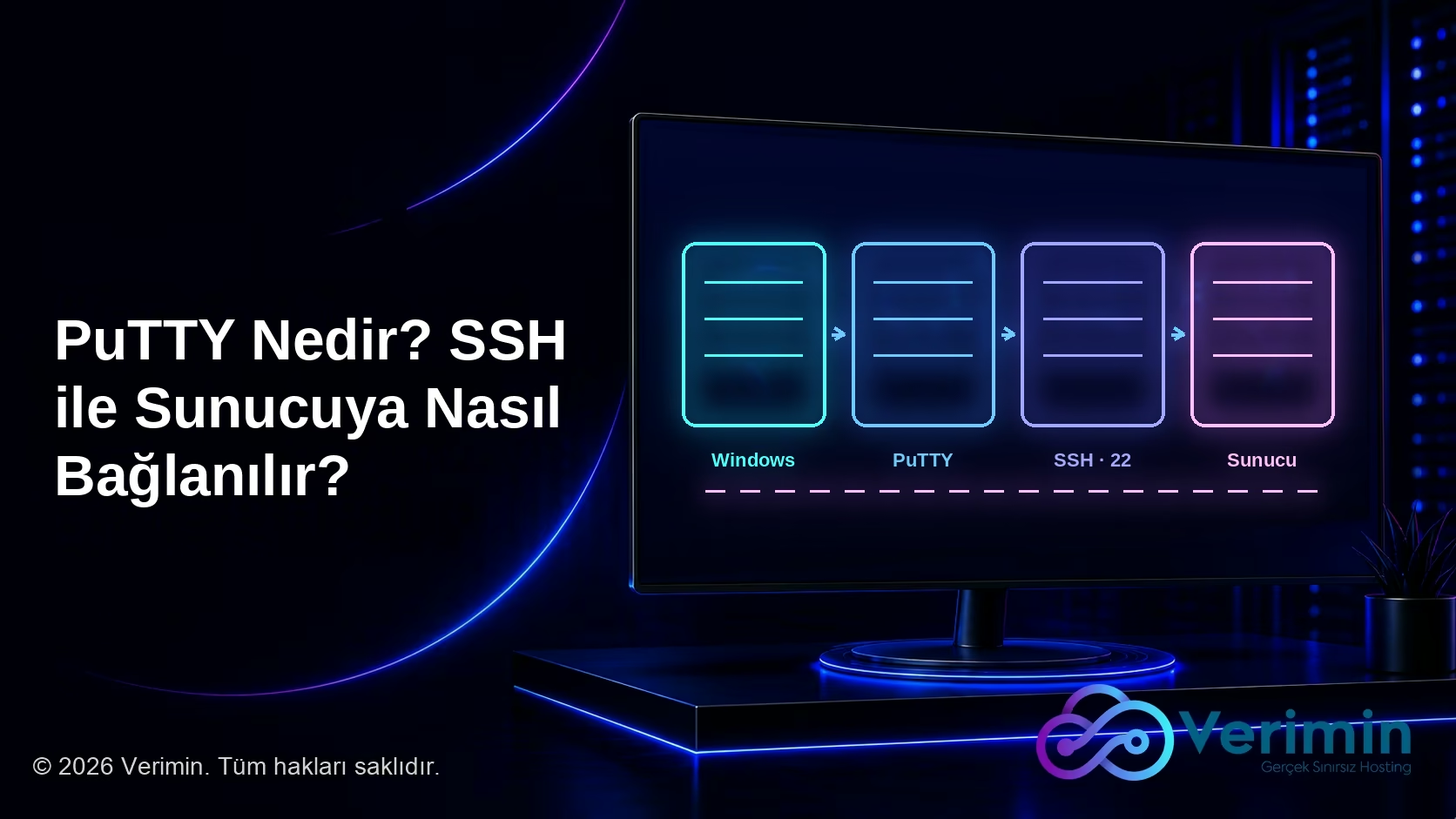
PuTTY, Windows bilgisayarlardan bir sunucuya uzaktan bağlanmayı sağlayan ücretsiz ve açık kaynaklı istemci programıdır. Program açıldığında karşınıza çıkan siyah pencere PuTTY’nin kendi ekranı değildir; bağlandığınız sunucunun komut satırıdır ve yazdığınız her komut o sunucuda çalışır.
Sık karıştırılan bir ayrım var: SSH bir protokol, PuTTY ise o protokolü konuşan bir programdır. Bağlantı, sunucunun 22 numaralı portu üzerinden kurulur ve trafiğin tamamı şifrelenir.
Aşağıda PuTTY’nin nasıl indirileceğini, bağlantının hangi bilgilerle kurulduğunu, anahtar dosyasının ne işe yaradığını, dosya aktarımının mümkün olup olmadığını ve bağlantı hatalarının ne anlama geldiğini sırayla açıklıyoruz.
PuTTY nedir ve ne işe yarar?
PuTTY, Windows bilgisayarlardan bir sunucuya uzaktan bağlanmayı sağlayan ücretsiz ve açık kaynaklı istemci programıdır. Tek bir çalıştırılabilir dosyadan oluşur, kurulum gerektirmeden de çalışır ve yıllardır sunucu yönetiminin standart araçlarından biridir.
Programın yaptığı iş aracılıktır. PuTTY bir sunucu değildir, sunucuya bağlanan taraftır: klavyeden yazdığınız komutları şifreleyip karşı tarafa iletir, dönen çıktıyı çözüp ekrana basar. Bu yüzden PuTTY penceresinde gördüğünüz her şey uzaktaki sunucuya aittir; bilgisayarınızın dosyalarını orada göremezsiniz. Pencereyi kapatmak da bağlantıyı sonlandırır, ancak sunucuda çalışmakta olan uzun bir işlem varsa o işlem de yarıda kesilir; bu yüzden uzun süren komutlar genellikle oturumdan bağımsız çalışacak biçimde başlatılır.
PuTTY yalnızca SSH istemcisi de değildir; Telnet, Rlogin ve seri port bağlantılarını da destekler. Ancak bugün pratikte kullanılan tek yol SSH’tir, çünkü diğerleri şifreleme sunmaz ve internet üzerinden kullanılmaları güvenli değildir.
Programın kurulum gerektirmeden çalışabilmesi de bir avantajdır. Tek dosyalık sürümü bir USB bellekten çalıştırılabilir; yönetici hakkı olmayan bir bilgisayardan sunucuya bağlanmak gerektiğinde bu işe yarar. Buna karşılık kaydedilmiş oturumlar bilgisayarın kayıt defterinde tutulduğu için, ortak kullanılan bir makinede oturum kaydetmemek gerekir.
PuTTY ile SSH arasındaki ilişki nedir?
SSH bir protokol, PuTTY ise o protokolü konuşan bir programdır. Protokol, iki taraf arasındaki konuşmanın kurallarını belirler: nasıl şifrelenecek, kimlik nasıl doğrulanacak, veri hangi biçimde taşınacak. PuTTY bu kuralları uygulayan taraflardan biridir.
Windows’un son sürümlerinde yerleşik bir SSH istemcisi de bulunur ve komut isteminden ssh kullanici@sunucu yazarak bağlanabilirsiniz. PuTTY’nin buna rağmen tercih edilmesinin üç sebebi vardır: kaydedilmiş oturumlar sayesinde her seferinde adres yazmak gerekmez, anahtar dosyalarını kendi biçiminde yönetir ve pencere davranışı ile karakter kodlaması ayarlanabilir.
Bağlantının kendisi 22 numaralı porttan kurulur. Protokolün nasıl çalıştığı ve neyi şifrelediği konusunda SSH Nedir? yazısı ayrıntılı bir kaynaktır.
Portun 22 olması bir zorunluluk değil, varsayılan bir değerdir. Sunucu yöneticileri otomatik saldırıları azaltmak için SSH servisini farklı bir porta taşıyabilir; bu durumda PuTTY’de de o port yazılır. Bağlantı kurulamadığında kontrol edilecek ilk şeylerden biri, sağlayıcının portu değiştirip değiştirmediğidir.
PuTTY nasıl indirilir ve kurulur?
Kurulum üç adımdan oluşur:
- Resmî kaynaktan indirin. PuTTY’nin geliştiricisi tarafından yayımlanan dağıtım tek doğru kaynaktır.
- Kurulum paketini çalıştırın. Kurulum, programı ve yardımcı araçlarını birlikte yükler.
- Yardımcı araçların kurulduğunu doğrulayın. PuTTYgen (anahtar üretme) ve PSCP ile PSFTP (dosya aktarma) aynı pakette gelir.
Burada bir uyarı gerekir. Arama sonuçlarında çıkan üçüncü taraf “PuTTY indir” sayfalarının bir kısmı, programın içine reklam yazılımı eklenmiş sürümlerini dağıtır. Sunucu adresinizi ve şifrenizi girdiğiniz bir programda bu ciddi bir risktir: değiştirilmiş bir istemci, girdiğiniz bilgileri başka bir yere gönderebilir. İndirdiğiniz dosyanın kaynağını doğrulamak, kurulumun en önemli adımıdır.
PuTTY ile sunucuya nasıl bağlanılır?
Bağlantı beş adımda kurulur:
- Sunucunun IP adresini ya da alan adını
Host Namealanına yazın. - Port değerinin 22 olduğunu doğrulayın. Sağlayıcınız portu değiştirmişse verilen değeri yazın.
- Bağlantı türünü SSH olarak bırakın.
- Open düğmesine basın.
- İlk bağlantıda çıkan sunucu anahtarı uyarısını onaylayın.
Beşinci adımdaki uyarı çoğu kullanıcıyı tedirgin eder, oysa normaldir. PuTTY, ilk bağlantıda sunucunun parmak izini kaydeder ve sonraki bağlantılarda bu izi karşılaştırır; böylece araya giren sahte bir sunucuyu fark edebilir. Uyarıyı onayladığınızda iz kaydedilir ve bir daha sorulmaz. Aynı uyarı ileride yeniden çıkarsa dikkat etmek gerekir: ya sunucu yeniden kurulmuştur ya da bağlandığınız yer değişmiştir.
Bağlantı kurulduğunda karşınıza önce kullanıcı adı sorusu, ardından şifre istemi gelir. Doğru bilgileri girdiğinizde ekranda sunucunun karşılama metni ve komut istemi belirir; bu satırın başındaki ifade genellikle kullanıcı adınızı ve sunucunun adını gösterir. Bu noktadan sonra yazdığınız her şey kendi bilgisayarınızda değil, sunucuda çalışır.
Sık kullandığınız sunucuları Saved Sessions alanına kaydedebilirsiniz; adres, port ve kullanıcı adı böylece bir daha yazılmaz. Kaydedilen oturuma karakter kodlaması, pencere boyutu ve yazı tipi gibi ayarlar da dahil edilir; Türkçe karakterlerin bozuk görünmesi durumunda düzeltilecek ayar Window → Translation bölümündeki kodlamadır ve UTF-8 seçilmesi yeterlidir. Sunucunuzun adresini nereden öğreneceğinizi IP Adresi Nedir? Ne İşe Yarar ve Nasıl Bulunur? yazısında bulabilirsiniz.
Bağlantı için hangi bilgiler gerekir?
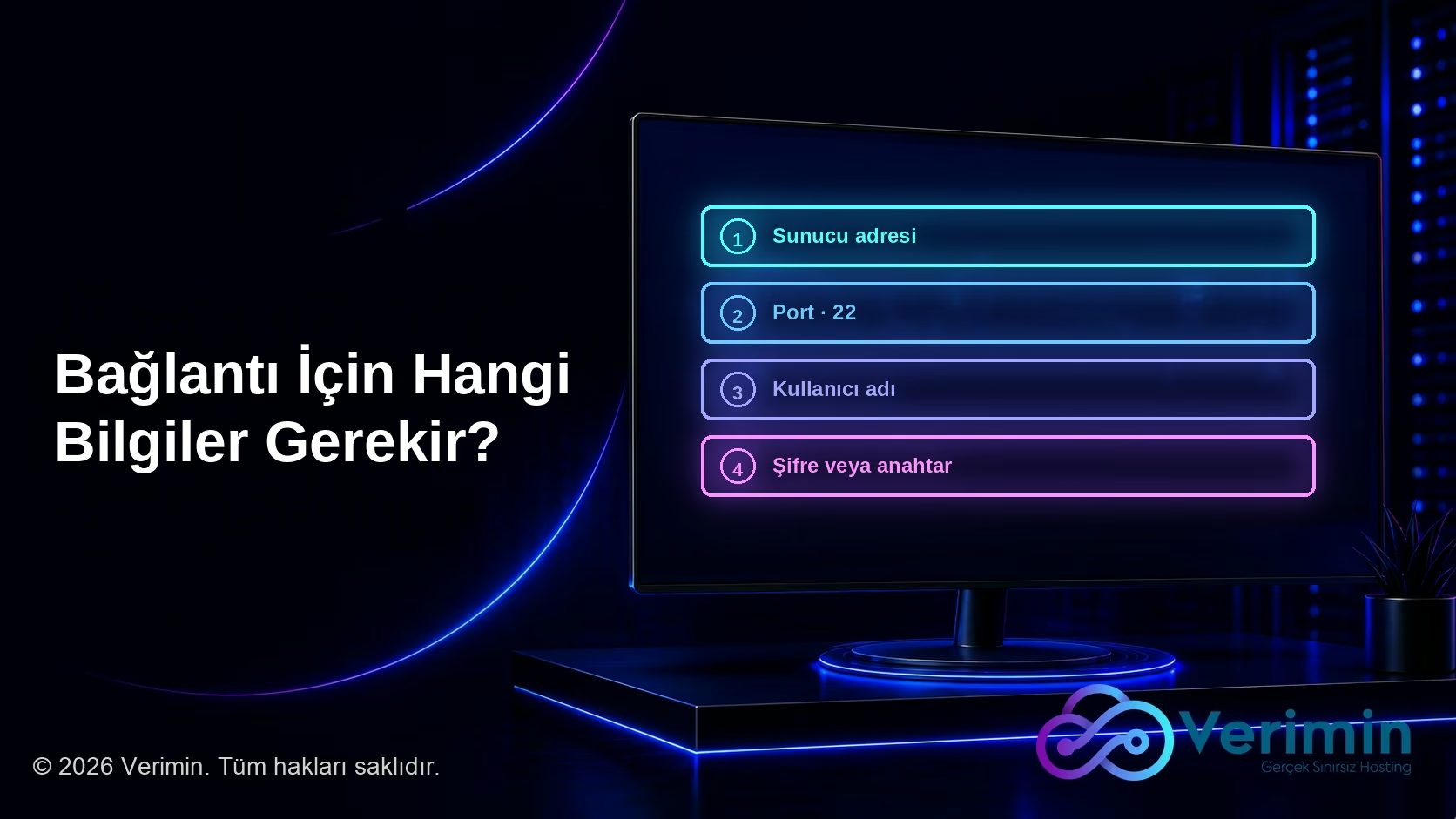
Dört bilgi olmadan bağlantı kurulmaz:
- Sunucu adresi. IP adresi ya da sunucuya yönlenmiş bir alan adı.
- Port. Varsayılan 22’dir; sağlayıcı güvenlik gerekçesiyle değiştirmiş olabilir.
- Kullanıcı adı. Paylaşımlı pakette genellikle cPanel hesap adınız, sanal sunucuda genellikle
rootya da size tanımlanmış kullanıcı. - Şifre veya anahtar dosyası. İkisinden biri yeterlidir.
Şifre girerken karşılaşacağınız davranış özellikle bilinmelidir: PuTTY penceresinde şifre yazarken imleç ilerlemez ve yıldız görünmez. Ekran hiç tepki vermiyormuş gibi durur. Bu bir hata değil, kasıtlı bir tasarımdır; omuzunuzun üzerinden bakan biri şifrenin uzunluğunu bile göremesin diye böyledir. Şifreyi yazıp Enter’a basmanız yeterlidir.
Kopyala yapıştır da PuTTY’de alışıldıktan farklı çalışır. Pencere içinde fareyle seçtiğiniz metin otomatik olarak panoya kopyalanır; yapıştırmak içinse sağ tıklamak yeterlidir. Ctrl+V kısayolu burada çalışmaz. Uzun bir şifreyi ya da anahtar metnini elle yazmak yerine bu yöntemle aktarmak, yazım hatası riskini ortadan kaldırır.
.ppk anahtar dosyası ne işe yarar?
Anahtarla giriş, şifreyle girişten daha güvenlidir. Sunucuya yalnızca özel anahtarı elinde tutan bağlanabilir; şifre deneyerek giriş yapmaya çalışan otomatik saldırılar işe yaramaz hâle gelir.
PuTTY burada kendi biçimini kullanır. OpenSSH biçiminde üretilmiş bir anahtarı doğrudan kabul etmez; anahtarın PuTTYgen aracıyla .ppk biçimine dönüştürülmesi gerekir. Dönüştürülen dosya, bağlantı ayarlarındaki Connection → SSH → Auth bölümünde tanımlanır ve oturum kaydedilirse her seferinde tekrar seçilmesi gerekmez.
Özel anahtar dosyası hiçbir koşulda paylaşılmaz. Sağlayıcıya, geliştiriciye ya da destek ekibine gönderilmesi gereken şey her zaman genel anahtardır; özel anahtar sizin kimliğinizdir.
Anahtar üretirken bir parola belirlemek de mümkündür. Bu durumda dosyayı ele geçiren biri parolayı bilmeden kullanamaz; her bağlantıda parola sorulur. Sunucuya otomatik görevlerle bağlanan sistemlerde parolasız anahtar tercih edilir, gündelik yönetimde ise parolalı anahtar daha güvenlidir.
PuTTY ile dosya aktarılabilir mi?
Evet. PuTTY paketiyle birlikte gelen PSCP ve PSFTP araçları dosya aktarımı yapar. İkisi de komut satırından çalışır; sürükle bırak yapabileceğiniz bir grafik arayüzleri yoktur.
Bu yüzden gündelik dosya işleri için genellikle bir FTP istemcisi tercih edilir; klasör karşılaştırma, toplu yükleme ve yarım kalan aktarımı sürdürme gibi özellikler orada hazırdır. FTP’nin nasıl çalıştığını FTP Nedir? Nasıl Kullanılır? yazısında, hangi programın hangi işe uygun olduğunu En İyi 10 FTP Programı yazısında bulabilirsiniz.
PuTTY bağlantı hataları ne anlama gelir?
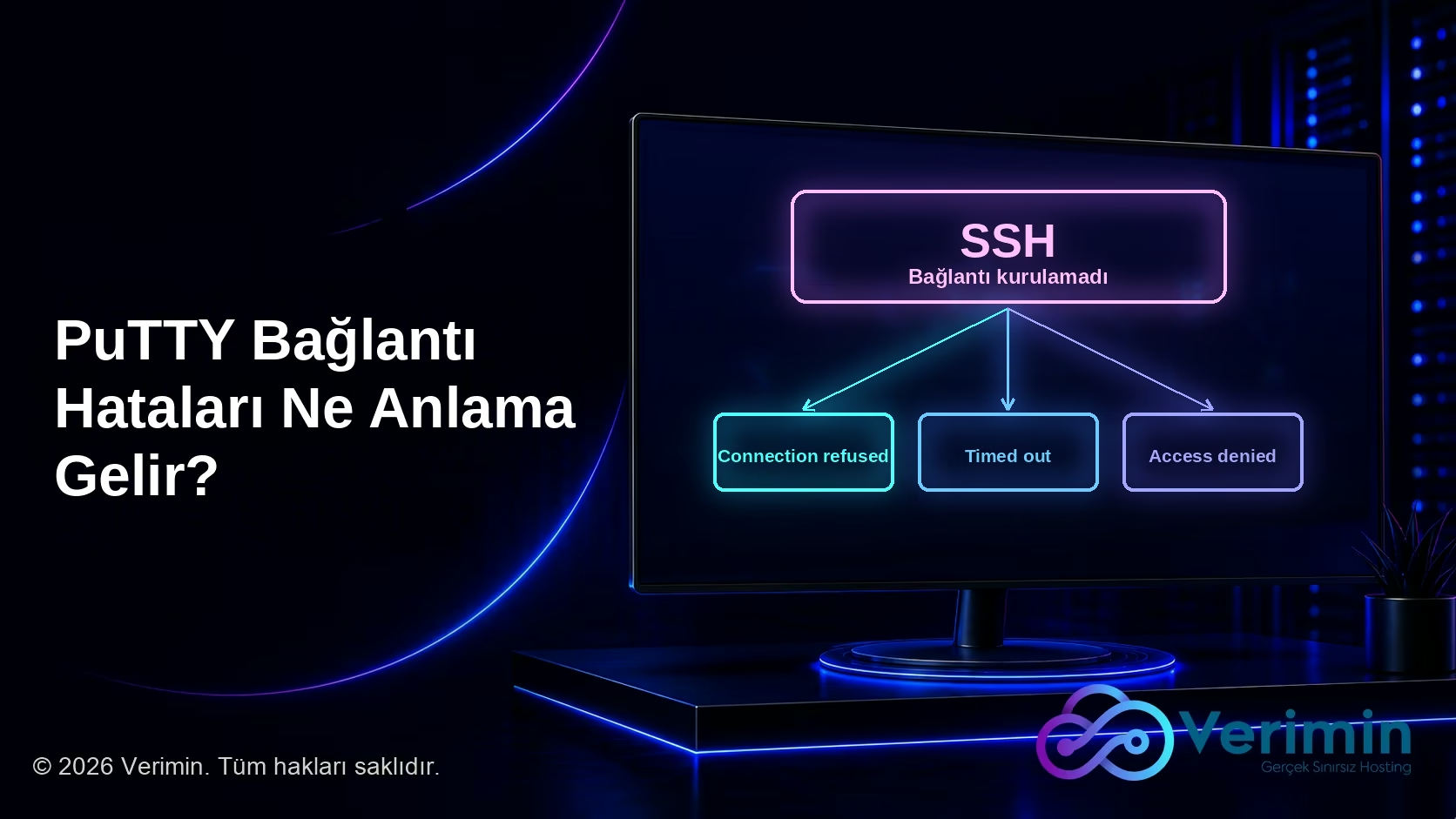
Bağlantı kurulamadığında PuTTY’nin verdiği mesaj, sorunun nerede olduğunu oldukça net söyler:
| Hata | Ne anlama gelir |
|---|---|
Network error: Connection refused | Adrese ulaşıldı ama o portta dinleyen bir servis yok; SSH kapalı ya da port farklı |
Network error: Connection timed out | İstek sunucuya hiç ulaşmıyor; güvenlik duvarı engelliyor ya da adres yanlış |
Access denied | Adres ve port doğru, kimlik bilgileri yanlış |
Server refused our key | Anahtar dosyası sunucuda tanımlı değil ya da yanlış biçimde |
İlk iki hata birbirine karıştırılır ama farkları önemlidir: refused hızlı döner ve “kapı var, kimse açmıyor” demektir; timed out bekledikten sonra döner ve “kapıya bile ulaşamadım” demektir. İkincisinin sebeplerini ERR_CONNECTION_TIMED_OUT Hatası Nedir? 7 Nedeni ve Çözümü yazısında ayrıntılı olarak ele aldık.
Paylaşımlı barındırma kullanıyorsanız Connection refused hatasının en yaygın sebebi başkadır: pakette SSH erişimi kapalıdır. Açık olsa bile size verilen kabuk jailed shell‘dir ve yalnızca kendi hesabınızın dizininde çalışır. Oyun sunucusu kiralayan kullanıcılar için durum farklıdır; orada tam yetkili bir kabuk verilir ve sunucu dosyaları doğrudan yönetilir. Bu kullanım için Metin2 Sunucu Kiralama sayfasına bakabilirsiniz.
PuTTY hakkında sık sorulan sorular
PuTTY ücretsiz midir?
Evet. PuTTY açık kaynaklıdır ve ücretsiz dağıtılır. Ücret talep eden ya da “pro sürüm” sunan siteler resmî dağıtım değildir; indirme kaynağını doğrulamak bu yüzden önemlidir.
Linux veya macOS’ta PuTTY gerekir mi?
Hayır. Her iki sistemde de ssh komutu terminalde hazır gelir ve ek program gerektirmez. PuTTY’nin Linux sürümü bulunsa da pratikte tercih edilmez. Bağlandıktan sonra kullanacağınız komutları Linux Komutları: Sunucuda En Çok Kullanılan 25 Komut yazısında derledik.
Bağlandıktan sonra hangi komutlar çalıştırılır?
Bağlantı kurulduğunda ekrandaki komut satırı sunucunun kabuğudur. Dosya listeleme, disk kullanımı sorgulama, hata günlüğü inceleme ve arşiv açma gibi işler burada yapılır. Hangi komutun ne işe yaradığını Linux Komutları: Sunucuda En Çok Kullanılan 25 Komut yazısında bulabilirsiniz.
Hosting paketimde SSH açık mı?
Bu paketinize bağlıdır. Paylaşımlı paketlerde SSH kimi sağlayıcıda varsayılan olarak açıktır, kimisinde talep üzerine açılır ve her hâlükârda yetkisi sınırlıdır. Sanal ve fiziksel sunucularda ise erişim tam yetkilidir. Panel tarafında neyin verildiğini cPanel Nedir? Ne İşe Yarar ve Hosting Hesabı Nasıl Yönetilir? yazısında anlattık.
PuTTY yalnızca kapıyı çalar; kapının açık olup olmadığını ve içeride ne kadar yetkiniz bulunduğunu sunucunuzun türü belirler. Tam yetkili bir kabuk gerekiyorsa Sanal Sunucu Kiralama (NVMe VDS Sunucu) sayfasındaki paketleri inceleyebilirsiniz.