
Modem Arayüzü Nedir? Ne İşe Yarar?
Modem arayüzü, internet tarayıcınız üzerinden modeminizin yazılımsal yönetim paneline erişmenizi sağlayan bir kontrol ekranıdır. Bu arayüz sayesinde modeminize ait birçok teknik ayarı manuel olarak değiştirebilir, modeme bağlanma durumunu görebilir ve ağ güvenliğini artırabilirsiniz.
Modem Arayüzüne Girmek İçin Gerekenler Nelerdir?
Modem arayüz ayarları üzerinde değişiklik yapmak veya bağlantı durumunu kontrol etmek istiyorsanız, modem arayüzüne erişmeniz gerekir. Bu arayüze ulaşmak ise oldukça kolay olsa da bazı temel bilgilere ve donanımlara sahip olmanız gerekir.
Öncelikle modem oturum açma işlemi için, kullanacağınız cihazın modeme bağlı olması gerekir. Ayrıca tarayıcıya yazacağınız modem IP adresini de bilmeniz gerekir. IP adresi ise modeminizin marka ve modeline göre değişebilmektedir. Ek olarak, modem arayüzüne girebilmek için bir kullanıcı adı ve şifre girmeniz gerekir. Modem kullanıcı adı ve şifre öğrenme bilgileri ise genellikle modem kutusunun alt kısmında ya da servis sağlayıcınız tarafından verilen belgelerde yer alır.
Modem IP Adresi Nasıl Bulunur?
Türkiye’nin en güvenilir hosting firması olan Verimin.com.tr adresi olarak farklı cihazlar üzerinden IP adresinin nasıl bulunabileceğini sizler için sıraladık:
Windows Bilgisayar (Komut İstemi ile)
- Windows Tuşu + R → Açılan kutuya cmd yazın → Enter’a basın.
- Komut satırına ipconfig yazıp Enter’a basın.
- Çıkan bilgilerde bağlı olduğunuz ağın altında “Default Gateway” yazan satırdaki IP, modem IP’nizdir.
macOS Bilgisayar (Sistem Ayarlarından)
- Apple menüsünden “Sistem Ayarları”na girin.
- “Ağ” bölümüne tıklayın.
- Aktif ağı (Wi-Fi/Ethernet) seçin.
- Sağdaki bilgilerde Yöneltici (ROUTER) karşısında yazan IP adresi, modeminizin adresidir.
Not: Bazı sürümlerde “Ayrıntılar… → TCP/IP” yolunu izlemek gerekebilir.
Android Cihazlar (Uygulamasız)
- “Ayarlar → Ağ ve İnternet → Wi-Fi” menüsüne girin.
- Bağlı olduğunuz Wi-Fi adının yanındaki dişli/“i” simgesine dokunun.
- Açılan sayfada “Ağ Geçidi” veya “Yöneltici” etiketi altında modem IP’si gösterilir.
Arayüz markaya (Samsung, Xiaomi vb.) göre değişebilir ama genellikle benzer başlıklarda yer alır.
iPhone / iPad (iOS)
- Ayarlar’dan “Wi-Fi” sekmesine girin.
- Bağlı olduğunuz ağın sağındaki “i” (bilgi) simgesine dokunun.
- “Yöneltici” başlığının karşısındaki IP adresi, modem IP adresidir.
192.168.1.1 ile Modem Arayüzüne Giriş Adımları
Modem arayüzüne erişim sağlamak için ilk olarak herhangi bir internet tarayıcısını açarak adres çubuğuna genellikle “192.168.1.1” olarak kullanılan IP adresini yazmalısınız. Ancak bazı modem modelleri farklı bir IP adresi kullanabilir; bu durumda modeminizin altındaki etiketi kontrol ederek doğru adresi öğrenip onu yazmanız gerekir.
IP adresini yazıp onayladıktan sonra karşınıza modem yönetim ekranı gelir. Bu ekranda sizden bir kullanıcı adı ve şifre girmeniz istenir. Gerekli bilgileri yine modem üzerinde yer alan etiketten ya da servis sağlayıcınızın size sunduğu dökümanlardan bulabilirsiniz. Giriş yaptıktan sonra modem arayüzüne ulaşmış olursunuz.
Buradan kablosuz ağ adınızı (SSID) değiştirebilir, Wi-Fi şifrenizi güncelleyebilir, bağlantı ayarlarını yapılandırabilir ve modem arayüz bilgilerinizi özelleştirebilirsiniz. Eğer daha önce belirlediğiniz şifreyi unuttuysanız, modemi fabrika ayarlarına döndürerek sıfırlayabilirsiniz. Bu işlem sonrasında, yeniden giriş yapmak için modeminizin üzerinde yazılı olan varsayılan kullanıcı adı ve şifreyi kullanabilirsiniz.
Modem Kullanıcı Adı ve Şifresi Nasıl Öğrenilir?
Modem arayüzüne girişte gerekli olan kullanıcı adı ve şifreye ulaşmak için farklı yöntemler vardır. İlk olarak, modeminizin altında veya arkasındaki etiketi kontrol edin. “Username” (Kullanıcı Adı) ve “Password” (Şifre) bilgileri çoğunlukla buraya yazılır. Ek olarak, modeminizin kutusundan çıkan veya üreticisinin web sitesinde yer alan kullanım kılavuzunda da varsayılan bilgiler listelenmiş olabilir.
Modem Arayüzüne Giremiyorum: Nedenleri ve Çözümleri
Kablosuz ağ şifresi belirlemek, internet kurulumunu tamamlamak veya misafir kullanıcıların erişimini sınırlamak gibi işlemleri yapmanızı sağlayan modem arayüzüne zaman zaman erişim sağlanamayabilir. Böyle bir durumda, yani modem arayüzü açılmıyorsa, bu sorunun kaynağını belirlemek ve çözüm üretmek için bazı temel yöntemleri denemeniz gerekebilir. Bağlantı problemleri genellikle IP adresinin yanlış girilmesinden, modemle cihaz arasındaki fiziksel bağlantı sorunlarından ya da tarayıcı kaynaklı geçici hatalardan kaynaklanabilir. Sizler için hazırladığımız bu rehberimizde, sorunun nedenlerini anlamanızı ve modem arayüzüne yeniden sorunsuz bir şekilde erişebilmenizi sağlayacak pratik çözümleri bulabilirsiniz.
IP Adresinin Doğru Olduğundan Emin Olun
Modem arayüzüne erişim sağlamak istiyorsanız, öncelikle kullandığınız IP adresinin doğru olduğundan emin olmalısınız. Her modem markası farklı bir yerel IP adresi kullanabileceğinden, bağlantı kurmaya çalıştığınız adresin cihazınızla uyumlu olup olmadığını kontrol etmek önemlidir.
Kullanıcı Adı Ve Şifrenin Doğru Girildiğinden Emin Olun
Aynı şekilde, modem arayüzüne giriş için gerekli olan kullanıcı adı ve şifrenin doğru girildiğinden de emin olunmalıdır; bu bilgiler genellikle modemin altında yer alan etikette bulunur veya daha önce değiştirilmişse kullanıcı tarafından belirlenmiştir.
Farklı Bir Tarayıcı Deneyin
Sorunun tarayıcı kaynaklı olabileceğini düşünüyorsanız, farklı bir internet tarayıcısıyla tekrar deneme yapmanız önerilir. Tarayıcı değişimi, yazılım kaynaklı hataların etkisini ortadan kaldırabilir.
Modemi Kapatıp Açın
Tüm bunlara rağmen arayüze erişim sağlanamıyorsa, modeminizi kapatıp yeniden başlatmak faydalı olabilir. Bu işlem için modemin fişini çekip yaklaşık birkaç dakika bekledikten sonra tekrar takarak yeniden başlatabilirsiniz.
Modemi Fabrika Ayarlarına Sıfırlayın
Hâlâ sonuç alamadıysanız, modemi fabrika ayarlarına sıfırlamak bir diğer çözümdür. Sıfırlama işlemi genellikle modemde bulunan küçük deliğe ince bir cisimle (örneğin kürdan) birkaç saniye basılı tutularak yapılır. Tüm ışıklar yanıp söndükten sonra cihaz sıfırlanmış olur ve bu aşamadan sonra arayüze yeniden giriş denenebilir.
Müşteri Hizmetleri İle İletişime Geçin
Tüm bu adımlara rağmen sorun devam ediyorsa, son çare olarak internet servis sağlayıcınızın müşteri hizmetleriyle iletişime geçerek teknik destek almanız gerekebilir.
Telefon veya Tabletten Modem Arayüzüne Nasıl Girilir?
Akıllı telefon veya tablet üzerinden modem arayüzüne girmek için öncelikle cihazınızın modemin Wi-Fi ağına bağlı olması gerekir. Daha sonra herhangi bir internet tarayıcısını açarak ve IP adresini adres çubuğuna yazarak şifre ve kullanıcı adı ile giriş yapabilirsiniz.
Farklı Marka Modemlerde Arayüze Giriş Yöntemleri (TP-Link, Zyxel, Huawei vb.)
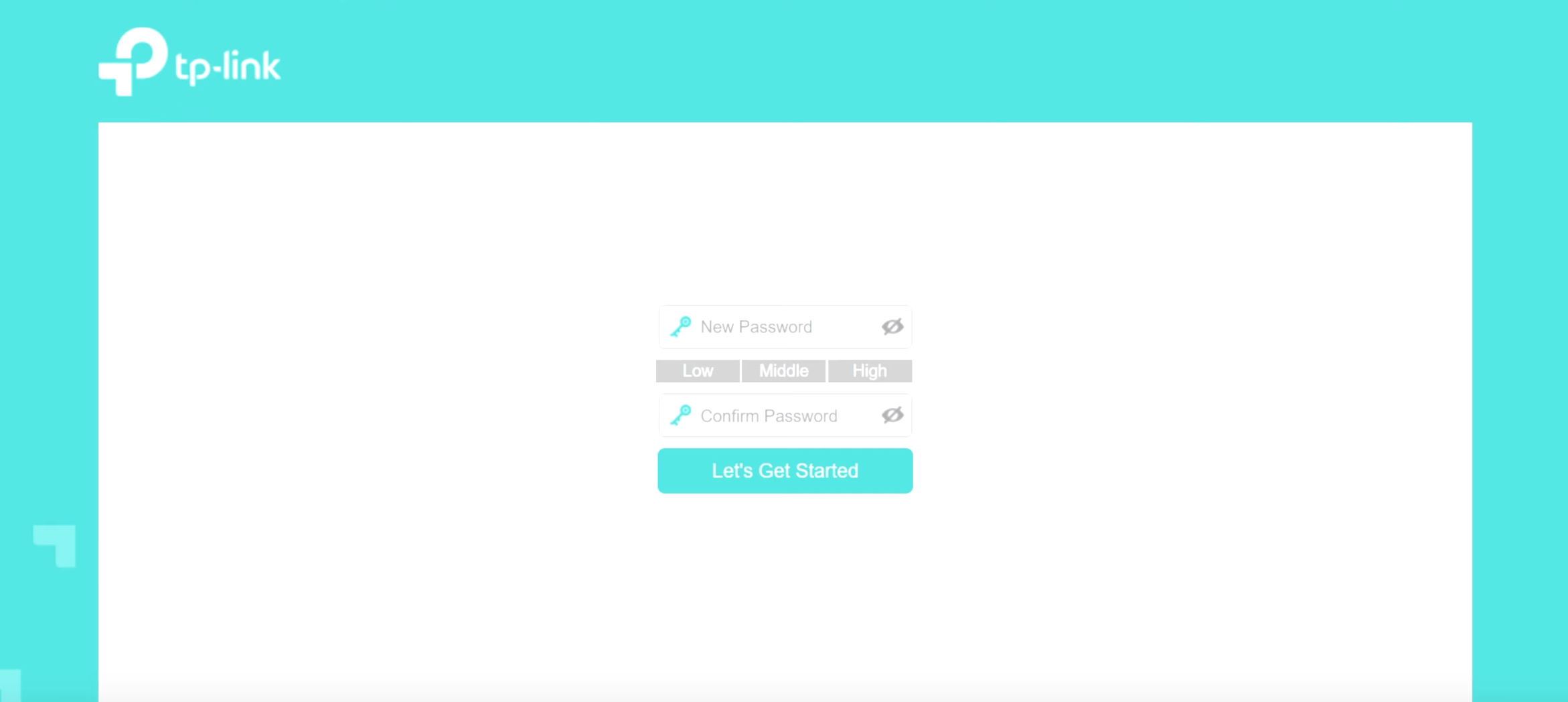
Her modem markası benzer yöntemlerle arayüze giriş imkânı sunsa da IP adresi, kullanıcı adı ve şifre bilgileri markaya göre değişebilir. Örneğin TP-Link modemlerde genellikle 192.168.1.1 adresi ve “admin/admin” bilgileri kullanılır. Zyxel ve Huawei modemlerde de benzer şekilde 192.168 1.1 şifre ya da 192.168.8.1 adresleri tercih edilmektedir.
Modem Arayüzü Üzerinden Hangi Ayarlar Yapılabilir?
Modem arayüzü üzerinden birçok ayar yapabilirsiniz. Örneğin, Wi-Fi adı ve şifresi değiştirebilir, kablosuz ağ sınırlandırmaları yapabilir, misafir ağı oluşturabilir, port yönlendirme veya DNS ayarları gibi gelişmiş ağ ayarlarına müdahale edebilirsiniz. Ayrıca ebeveyn denetimleri, cihaz engelleme ve firmware güncelleme işlemleri de bu panel üzerinden yönetilir.
Arayüz Şifresi Unutulduğunda Ne Yapılmalı?
Modem arayüzüne giriş şifresi unutulmuşsa ilk olarak modemin üzerindeki etikette yer alan varsayılan giriş bilgileri denenebilir. Eğer şifre daha önce değiştirilmiş ve hatırlanmıyorsa, modemi fabrika ayarlarına sıfırlamak gerekir. Bu işlem, modemin arkasındaki küçük deliğe ince bir nesne ile 10-15 saniye basılı tutularak yapılır. Sıfırlama sonrası varsayılan kullanıcı adı ve şifre ile arayüze yeniden giriş yapabilirsiniz.