
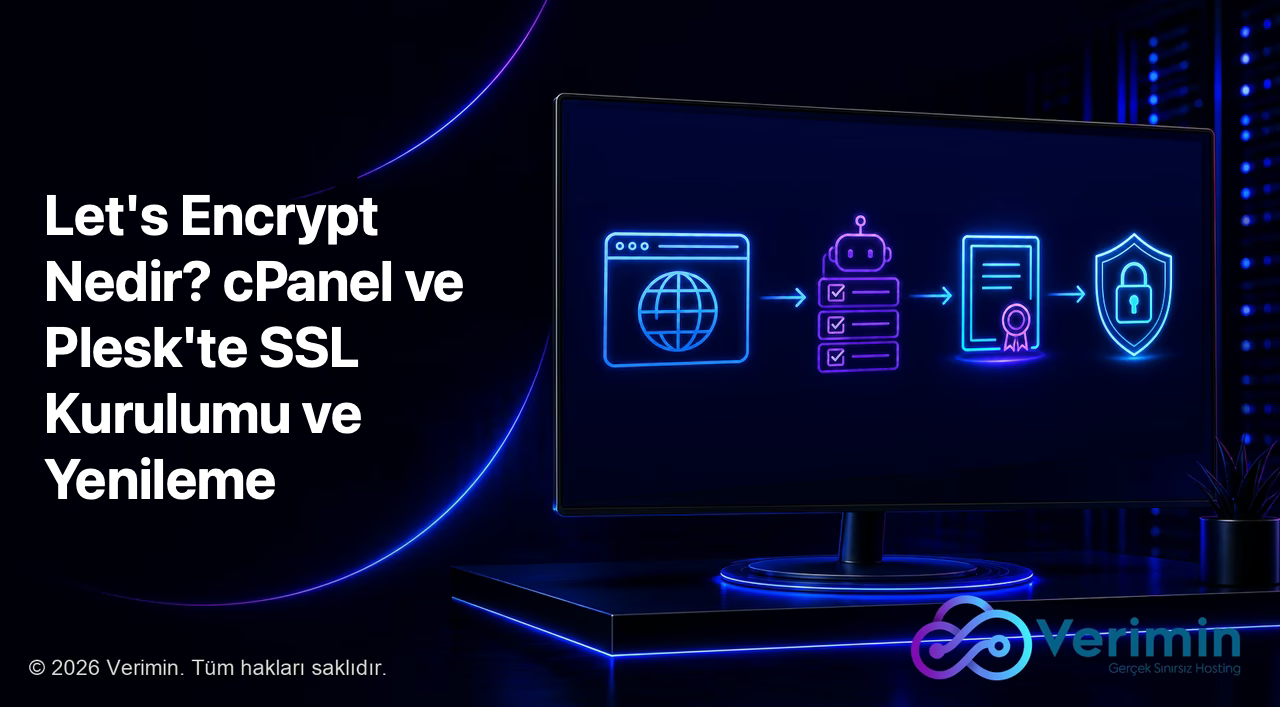
Let’s Encrypt, alan adı doğrulaması yaparak 90 gün geçerli ücretsiz SSL sertifikası veren kâr amacı gütmeyen sertifika otoritesidir. Sertifika talebi, doğrulama ve kurulum işlemleri ACME protokolü üzerinden otomatik yürütülür. Otomasyon sayesinde sertifika yönetimi elle takip gerektirmeyen bir sürece dönüşür.
Bu rehberde Let’s Encrypt sertifikasının nasıl doğrulama yaptığını, cPanel ve Plesk panelleri üzerinden kurulum adımlarını ve panelsiz sunucularda Certbot ile kurulumu açıklıyoruz. Ardından sertifikanın nasıl yenilendiğini, kurulum sırasında karşılaşılan hataları ve doğrulama sorununun çözümünü ele alıyoruz. Son bölümde Let’s Encrypt sertifikasının ticari sertifikalarla karşılaştırmasını yapıyoruz.
Let’s Encrypt Ne İşe Yarar?
Let’s Encrypt, alan adı doğrulaması yaparak 90 gün geçerli ücretsiz SSL sertifikası veren kâr amacı gütmeyen sertifika otoritesidir. Sertifika, tarayıcı ile sunucu arasındaki trafiği şifreler ve adres çubuğundaki güvenlik göstergesini açar. ACME protokolü sayesinde talep, doğrulama, kurulum ve yenileme adımları insan müdahalesi olmadan tamamlanır.
Let’s Encrypt Sertifikası Nasıl Doğrulama Yapar?
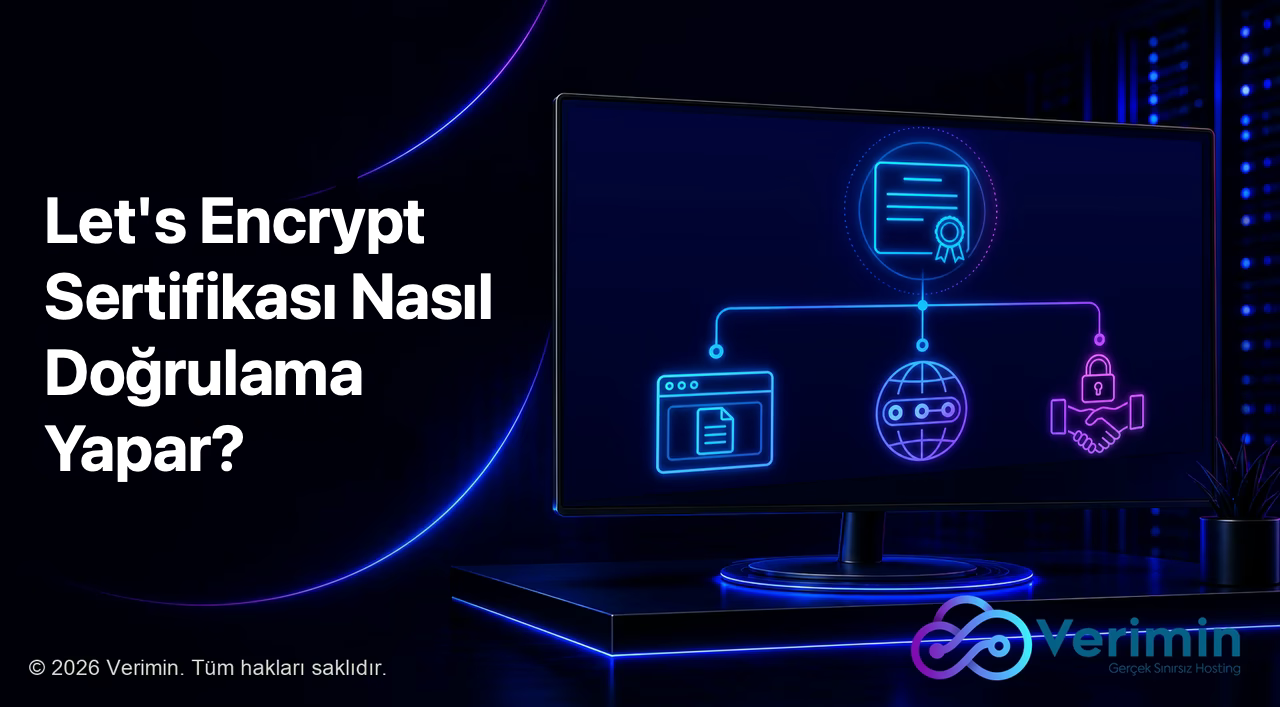
Let’s Encrypt, sertifika vermeden önce alan adının başvuran kişiye ait olduğunu doğrular. Üç doğrulama yöntemi aşağıdaki tabloda karşılaştırılmıştır.
| Yöntem | Nasıl çalışır | Ne zaman kullanılır |
|---|---|---|
| HTTP-01 | Sunucudaki .well-known dizinine dosya yerleştirir ve dışarıdan okur | Standart tek alan adı sertifikalarında |
| DNS-01 | Alan adına TXT kaydı ekletir ve kaydı sorgular | Wildcard sertifikalarda ve web sunucusuz sistemlerde |
| TLS-ALPN-01 | 443 numaralı bağlantı noktası üzerinden şifreli el sıkışmayla doğrular | 80 numaralı bağlantı noktası kapalı sistemlerde |
Wildcard sertifika yalnızca DNS-01 yöntemiyle alınır. Tüm alt alan adlarını kapsayan bir sertifika talep edildiğinde HTTP-01 yöntemi kabul edilmez; alan adının DNS bölgesine TXT kaydı eklenmesi zorunludur. Ad çözümleme kayıtlarının yapısı DNS nedir rehberinde açıklanmıştır.
cPanel Üzerinden Let’s Encrypt SSL Nasıl Kurulur?
cPanel üzerinde Let’s Encrypt sertifikası AutoSSL özelliğiyle kurulur ve kurulum tek düğmeyle tamamlanır. Adımlar aşağıda sıralanmıştır:
- cPanel hesabınıza giriş yapın.
- Güvenlik bölümündeki SSL/TLS Status sayfasını açın.
- Listeden sertifika kurulacak alan adını ve alt alan adlarını işaretleyin.
- Run AutoSSL düğmesine tıklayın.
- İşlemin tamamlanmasını bekleyin. Süre alan adı sayısına göre 1 ile 5 dakika arasında değişir.
- Listedeki alan adının yanında yeşil kilit simgesinin belirdiğini doğrulayın.
- Sertifika kurulduktan sonra HTTPS yönlendirmesini etkinleştirin.
HTTPS yönlendirmesi için .htaccess dosyasına aşağıdaki kural eklenir:
RewriteEngine On
RewriteCond %{HTTPS} off
RewriteRule ^(.*)$ https://%{HTTP_HOST}%{REQUEST_URI} [L,R=301]
Kurulum sonrası sitenin tüm sayfalarının HTTPS üzerinden açıldığı kontrol edilir. Panel araçları ve güvenlik bölümü cPanel hosting rehberinde anlatılmıştır.
AutoSSL ile Let’s Encrypt Arasındaki İlişki Nedir?
AutoSSL bir arayüz, Let’s Encrypt ise sertifikayı veren otoritedir. İki kavram sıkça aynı şey sanılır. AutoSSL, cPanel’in sertifika talebini otomatikleştiren bileşenidir; sertifikayı kendisi üretmez. Sunucu yöneticisi AutoSSL’in hangi otoriteyi kullanacağını seçer ve seçenekler arasında Let’s Encrypt ile cPanel’in kendi ortağı bulunur.
Ayrımın pratik sonucu şudur: AutoSSL çalıştığı halde sertifika kurulmuyorsa sorun arayüzde değil, seçili otoritenin doğrulama sürecindedir.
Plesk Üzerinden Let’s Encrypt SSL Nasıl Kurulur?
Plesk üzerinde Let’s Encrypt sertifikası SSL It! eklentisiyle kurulur. Adımlar aşağıda sıralanmıştır:
- Plesk paneline giriş yapın ve Websites and Domains bölümünü açın.
- Sertifika kurulacak alan adını seçin ve SSL/TLS Certificates bağlantısına tıklayın.
- Install a free basic certificate provided by Let’s Encrypt bağlantısını seçin.
- Bildirim adresi olarak geçerli bir e-posta adresi girin.
- Alan adı ve www alt alan adı kutularını işaretleyin.
- Wildcard sertifika gerekiyorsa ilgili kutuyu işaretleyin ve DNS doğrulamasını tamamlayın.
- Get it free düğmesine tıklayın.
- Keep websites secured seçeneğini açarak otomatik yenilemeyi etkinleştirin.
Otomatik yenileme seçeneği açık bırakıldığında panel sertifika süresini takip eder ve süre dolmadan yeniler. Panelin diğer özellikleri Plesk nedir rehberinde anlatılmıştır.
Sunucuda Certbot ile Kurulum Nasıl Yapılır?
Panel kurulu olmayan sunucularda Let’s Encrypt sertifikası Certbot aracıyla kurulur. Adımlar aşağıda sıralanmıştır:
- Sunucuya SSH ile bağlanın ve kök yetkisine geçin.
- Certbot aracını kurun:
apt install certbot python3-certbot-nginx - Sertifikayı talep edin:
certbot --nginx -d alanadi.com -d www.alanadi.com - Bildirim e-posta adresini girin ve kullanım koşullarını onaylayın.
- HTTPS yönlendirmesi sorulduğunda yönlendirme seçeneğini işaretleyin.
- Kurulumu doğrulayın:
certbot certificates
Apache kullanılan sunucularda komut certbot --apache biçiminde çalıştırılır. Sertifika dosyaları /etc/letsencrypt/live/alanadi.com/ dizinine yerleştirilir. Windows sunucularda ve bulut sağlayıcı görüntülerinde aynı işlem sağlayıcının kendi aracıyla yürütülür. Kurulum için gereken kök erişimi sanal sunucu paketlerimizde standart olarak sunulur.
Let’s Encrypt Sertifikası Nasıl Yenilenir?
Let’s Encrypt sertifikaları 90 gün geçerlidir ve 60. günden itibaren yenilenir. Otoritenin belirlediği bu aralık, yenileme başarısız olduğunda düzeltme için 30 günlük bir tampon bırakır.
Panel kullanılan sistemlerde yenileme otomatik yapılır ve ayrı bir işlem gerekmez. Certbot kurulu sunucularda yenileme görevi kurulum sırasında otomatik tanımlanır. Görevin çalıştığı aşağıdaki komutlarla doğrulanır:
systemctl list-timers | grep certbot
certbot renew --dry-run
İlk komut zamanlanmış görevin tanımlı olduğunu, ikinci komut yenileme sürecinin hatasız çalıştığını gösterir. Deneme çalıştırması gerçek yenileme yapmaz ve hız sınırını tüketmez. Zamanlanmış görev tanımlama yöntemleri cron job rehberinde anlatılmıştır.
Let’s Encrypt Kurulumunda Hangi Hatalar Görülür?
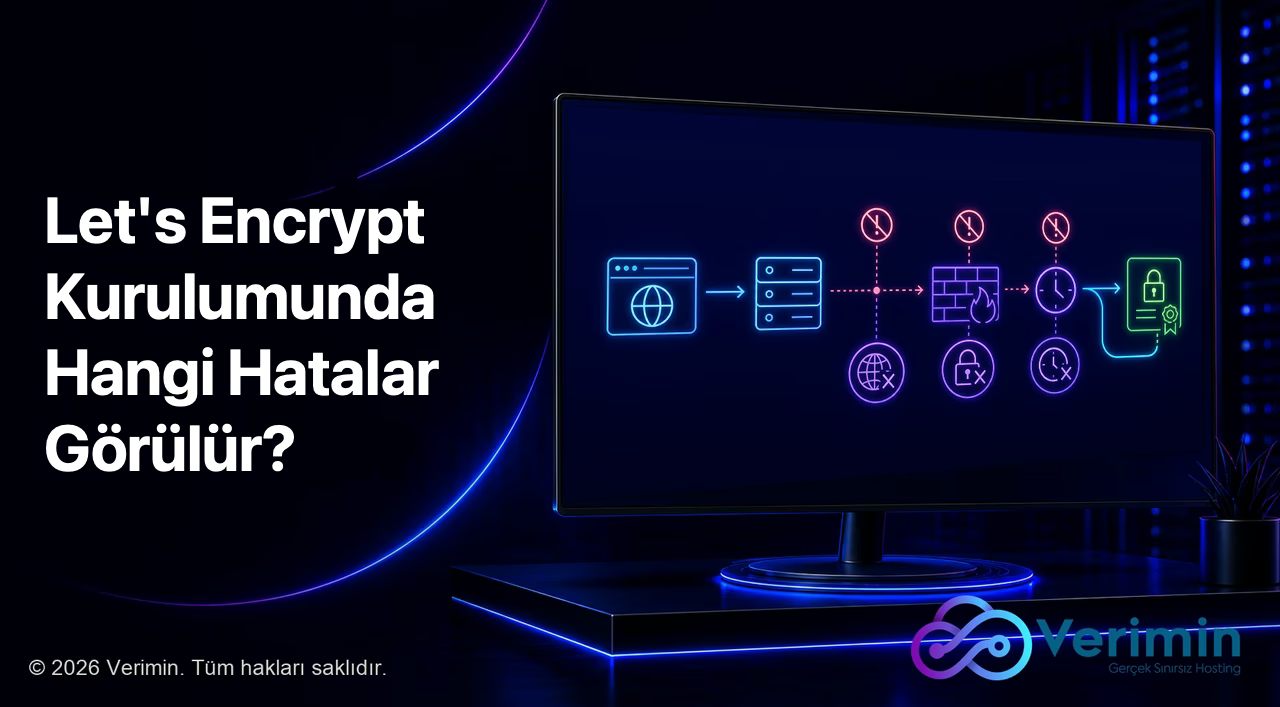
Kurulum sırasında karşılaşılan hatalar, nedenleri ve çözümleri aşağıdaki tabloda verilmiştir.
| Hata | Nedeni | Çözüm |
|---|---|---|
| validation status 400 | Doğrulama dosyasına dışarıdan erişilemiyor | .well-known dizininin erişimini açın |
| DNS problem: NXDOMAIN | Alan adı çözümlenmiyor | A kaydını sunucu IP adresine yönlendirin |
| Timeout during connect | 80 numaralı bağlantı noktası kapalı | Güvenlik duvarında noktayı açın |
| too many certificates already issued | Hız sınırı aşıldı | Bir hafta bekleyin veya alt alan adı kullanın |
| challenge failed | Yönlendirme doğrulamayı engelliyor | HTTPS yönlendirmesini geçici kapatın |
Hız sınırı en sık karşılaşılan engellerden biridir. Let’s Encrypt bir alan adı için haftada 50 sertifika sınırı uygular ve aynı sertifika seti için haftada 5 tekrar hakkı tanır. Denemeler sırasında bu sınıra ulaşılmaması için --dry-run parametresi kullanılır.
Doğrulama Hatası (validation status 400) Nasıl Çözülür?
Doğrulama hatası, Let’s Encrypt sunucularının .well-known dizinindeki dosyaya erişememesinden kaynaklanır. Çözüm adımları aşağıda sıralanmıştır:
- Site kök dizininde test dosyası oluşturun:
mkdir -p .well-known/acme-challenge && echo test > .well-known/acme-challenge/test.txt - Dosyayı dışarıdan çağırın:
curl http://alanadi.com/.well-known/acme-challenge/test.txt - Çıktı test değilse erişim engellidir. Engelin kaynağını sırayla kontrol edin.
- Sunucu yapılandırmasında
.well-knowndizinini yönlendirmelerden muaf tutun. - Güvenlik duvarı ve bot koruma kurallarına dizin için istisna ekleyin.
- Testi tekrarlayın ve sertifika talebini yeniden başlatın.
Nginx tarafında dizini muaf tutmak için kullanılan tanım aşağıdadır:
location ^~ /.well-known/acme-challenge/ {
    allow all;
    root /var/www/html;
}
Dizine erişim güvenlik kuralıyla engellendiğinde sunucu 403 kodu döndürür ve doğrulama başarısız olur. Erişim reddi kaynaklı sorunların çözümü 403 Forbidden hatası rehberinde ele alınmıştır.
Cloudflare Arkasında Let’s Encrypt Kurulumu Nasıl Yapılır?
Cloudflare arkasındaki sunucularda doğrulama trafiği ara katmandan geçtiği için kurulum sırasında geçici düzenleme gerekir. Adımlar aşağıda sıralanmıştır:
- Cloudflare panelinde DNS bölümünü açın ve alan adının bulut simgesini gri konuma alın.
- Ad çözümlemesinin yayılmasını bekleyin. Süre 5 dakikayı geçmez.
- Sertifika kurulumunu tamamlayın.
- Bulut simgesini turuncu konuma geri alın.
- SSL/TLS bölümünde şifreleme modunu Full (strict) olarak ayarlayın.
Şifreleme modunun Flexible bırakılması ziyaretçi ile Cloudflare arasını şifreler, Cloudflare ile sunucu arasını açık bırakır ve yönlendirme döngüsü üretir. Ağın çalışma mantığı Cloudflare rehberinde anlatılmıştır.
Let’s Encrypt Sertifikası Ticari Sertifikaların Yerini Tutar mı?
Let’s Encrypt sertifikası ile ticari sertifikaların karşılaştırması aşağıdaki tabloda verilmiştir.
| Ölçüt | Let’s Encrypt | Ticari DV | OV ve EV |
|---|---|---|---|
| Doğrulama derinliği | Alan adı | Alan adı | Kurum kimliği |
| Geçerlilik süresi | 90 gün | 1 yıl | 1 yıl |
| Mali garanti | Yok | Var | Yüksek tutarlı |
| Kurum adı gösterimi | Yok | Yok | Var |
| Wildcard desteği | Var | Var | Var |
| Teknik destek | Topluluk | Sağlayıcı desteği | Öncelikli destek |
Şifreleme gücü üç seçenekte de aynıdır; fark doğrulama derinliğinde ve garantidedir. Ticari sertifikaya geçiş üç durumda gerekir: ödeme işlemi yapan e-ticaret siteleri, kurum kimliğinin adres çubuğunda görünmesi gereken finans ve kamu projeleri, mali garanti talep eden kurumsal sözleşmeler. Sertifika türleri ve fiyatları için SSL sertifikaları sayfamızı inceleyebilirsiniz.
Let’s Encrypt Sertifikası Gerçekten Ücretsiz mi?
Evet, Let’s Encrypt sertifikaları tamamen ücretsizdir. Ücretsiz sertifikaların kapsamı, sınırları ve hangi projeler için yeterli olduğu ücretsiz SSL rehberinde ayrıntılı olarak ele alınmıştır.
Let’s Encrypt Wildcard Sertifika Verir mi?
Evet, Let’s Encrypt wildcard sertifika verir. Wildcard sertifika tüm alt alan adlarını tek sertifikayla kapsar. Talep için DNS-01 doğrulaması zorunludur; alan adının DNS bölgesine TXT kaydı eklenir ve doğrulama bu kayıt üzerinden yapılır. Kapsam ve kullanım senaryoları Wildcard SSL rehberinde anlatılmıştır.
Sertifika Süresi Dolarsa Site Kapanır mı?
Hayır, sertifika süresi dolduğunda site kapanmaz. Site açılmaya devam eder, ancak tarayıcı bağlantıdan önce tam ekran bir güvenlik uyarısı gösterir. Uyarı ziyaretçilerin büyük bölümünü siteye girmeden geri döndürür ve arama motoru sonuçlarındaki tıklamalar kayba dönüşür. Otomatik yenilemenin doğrulanması bu nedenle kurulum kadar önemlidir.
Let’s Encrypt Paylaşımlı Hostingde Kullanılır mı?
Evet, Let’s Encrypt sertifikaları paylaşımlı barındırma paketlerinde kullanılır. Sertifika kurulumu panel üzerinden yapılır ve kök erişimi gerektirmez. Verimin olarak sunduğumuz tüm barındırma paketlerinde ücretsiz SSL sertifikasını hizmete dahil ediyoruz ve otomatik yenilemeyi sunucu tarafında yapılandırıyoruz. Paket seçenekleri için web hosting sayfamızı inceleyebilirsiniz.