
Klasör Şifreleme Nedir?
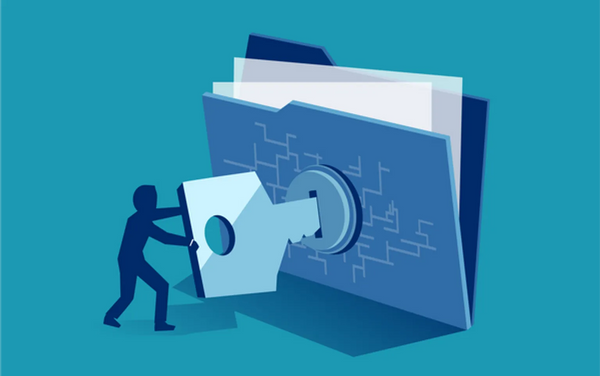
Klasör şifreleme, bilgisayarınızda bulunan bir klasörün içeriğini yetkisiz erişime kapatmak amacıyla kullanılan bir güvenlik yöntemidir. Bu işlem sayesinde, şifreleme uygulanmış klasörlere doğrudan erişim engellenir. Klasöre erişmek isteyen kullanıcıların veya uygulamaların, öncelikle belirlenmiş bir doğrulama adımını geçmeleri gerekir. Böylelikle özellikle ortak kullanılan bilgisayarlarda veya başkalarının erişim ihtimali bulunan durumlarda dosyalarınız güvence altına alınmış olur.
Dosya şifreleme yalnızca tek bir dosyayı koruma altına alırken, klasör şifreleme tüm klasörün içindeki dosyaların tamamını kapsar. Bir klasöre şifre koyduğunuzda, o klasörün içinde yer alan tüm belgeler de otomatik olarak şifre korumasına dahil edilir. Bu nedenle erişimini sınırlamak istediğiniz dosyaları bir araya getirip tek klasör içinde toplayarak bu klasörü şifrelemek daha etkili bir yöntemdir.
Klasör Şifreleme Nasıl Yapılır? (Adım Adım Rehber)
Türkiye’nin en güvenilir hosting sağlayıcılarından olan verimin.com.tr adresi olarak farklı işletim sistemlerinde dosya ve klasör şifreleme yöntemlerini sizler için aşağıdaki şekilde sıraladık.
Windows’ta Klasör Şifreleme Yöntemleri
İster bir Word belgesini, ister bir Excel dosyasını ya da komple bir klasörü koruma altına almak isteyin, Windows 11 bu işlemi oldukça basit hale getirir. Bir klasörü veya dosyayı şifrelemek için aşağıdaki adımları uygulayabilirsiniz:
- Şifrelemek istediğiniz dosya veya klasörün simgesine sağ tıklayın.
- Açılan menüden Özellikler seçeneğine girin.
- Özellikler penceresinin alt kısmında yer alan Gelişmiş butonuna tıklayın.
- Karşınıza çıkan seçenekler arasından İçeriği şifrele kutucuğunu işaretleyin.
- Ardından Uygula butonunu seçin.
- Sistem size, yalnızca seçili klasöre mi yoksa klasörün içindeki dosyalara da mı şifreleme uygulanacağını soracaktır. Seçiminizi yaptıktan sonra Tamam butonuna basın.
- Özellikler penceresindeki Uygula seçeneğini yeniden tıklayın.
- Bu aşamadan sonra klasörünüz veya dosyanız şifrelenmiş olacak ve yanında küçük bir kilit simgesi görünecektir.
- Şifrelemeyi kaldırmak istediğinizde aynı adımları takip ederek İçeriği şifrele kutucuğunun işaretini kaldırmanız yeterlidir.
macOS’ta Şifreli Disk Görüntüsü Oluşturma
macOS işletim sisteminde, Disk İzlencesi uygulaması kullanılarak klasörler şifrelenebilir ve önemli veriler güvenli bir şekilde korunabilir. Bunun için güncel bir macOS sürümüne sahip bir Mac bilgisayar yeterlidir. İlk defa şifreleme işlemi yapacaksanız, önemli dosyalarınızı riske atmamak için deneme amaçlı boş bir klasör kullanmanız tavsiye edilir.
- Öncelikle Spotlight arama aracını kullanarak Disk İzlencesi uygulamasını açın.
- Program açıldığında sol üst menüden Dosya → Yeni Görüntü → Klasörden Görüntü seçeneğini seçin.
- Şifrelemek istediğiniz klasörü belirledikten sonra karşınıza yeni bir pencere çıkacaktır. Bu yöntemle, seçilen klasörün bir disk görüntüsü oluşturulmuş olur.
- Açılan pencerede şifreleme türünü belirleyin ve ardından sistem sizden klasör için bir parola girmenizi isteyecektir. Güçlü ve tahmin edilmesi zor bir parola seçmeye özen gösterin.
İşlem tamamlandığında klasörünüz artık şifreli bir disk görüntüsü şeklinde saklanacaktır. Bundan sonra bu klasör her açılmak istendiğinde sistem sizden şifre talep edecek ve yalnızca doğru parolayı girdiğinizde içeriğe erişim mümkün olacaktır.
Zip Dosyasına Şifre Koyarak Klasör Koruma
Aşağıda yer alan yöntemler, Microsoft Windows’un en yaygın kullanılan sürümleri olan Windows 7, Windows 8, Windows 10 ve Windows 11 işletim sistemleri için geçerlidir. ZIP dosyalarını şifreyle koruma altına almak için birden fazla yöntem mevcuttur.
EFS ile ZIP Dosyasına Şifre Koyma
Microsoft Windows işletim sistemlerinde yerleşik olarak bulunan Encrypting File System (EFS) özelliği sayesinde, ek bir yazılım indirmeden ZIP dosyalarını şifrelemek mümkündür. Bu yöntemi kullanabilmek için bilgisayarınızda EFS özelliğinin etkin durumda olması gerekir. İşlem adımları şu şekildedir:
- Şifrelemek istediğiniz ZIP dosyasına sağ tıklayın.
- Açılan menüden Özellikler seçeneğine girin ve ardından Gelişmiş butonuna tıklayın.
- Verileri güvenli hale getirmek için içeriği şifrele kutucuğunu işaretleyin.
- Uygula butonuna basın.
- Şifreleme işleminin hangi dosya öğelerine uygulanacağını seçin.
- Sistem, dosya şifreleme anahtarınızı yedeklemeniz için bir bildirim gösterecektir. Şimdi yedekle seçeneğini tıklayın. Bu adım, şifrenizi unutmanız halinde dosyalarınıza tekrar erişebilmenizi sağlar.
- Açılan Sertifika Dışa Aktarma Sihirbazı penceresinde iki kez İleri seçeneğini tıklayın.
- ZIP dosyası için bir parola belirleyin ve onaylayın.
- Şifreli dosyaya bir isim verin.
- Yedekleme dosyanızın konumunu kontrol edin, güvenli bir yerde saklayın ve işlemi Sonlandır seçeneğiyle tamamlayın.
Bu işlem sonrasında, söz konusu dosyaya yalnızca siz doğrudan erişebileceksiniz. Diğer kullanıcıların dosyayı açabilmesi için belirlenen şifreyi girmeleri gerekecektir.
7-Zip ile ZIP Dosyasına Şifre Koyma
ZIP dosyalarını şifrelemenin bir diğer yöntemi de ücretsiz ve açık kaynaklı sıkıştırma yazılımı olan 7-Zip kullanmaktır. Bu uygulama sayesinde ZIP dosyalarınızı hızlı bir şekilde parola ile koruyabilirsiniz. Bunun için önce yazılımı indirip kurmanız gerekir. Ardından şu adımları uygulayın:
- Şifrelemek istediğiniz dosya veya klasörleri seçin.
- Sağ tıklayın ve açılan menüde 7-Zip seçeneğini bulun.
- Arşive ekle seçeneğini tıklayın.
- Açılan pencerede Arşiv formatı bölümünden ZIP’i seçin.
- Parola ayarla seçeneğini bulun ve tıklayın.
- Kullanmak istediğiniz parolayı Parola girin alanına yazın.
- Aynı parolayı doğrulamak için Parolayı tekrar girin alanına yazın.
- Tamam butonuna basın.
İşlem tamamlandığında ZIP dosyanız artık parola korumalı hale gelmiş olacak. Bu sayede dosyalarınız izinsiz erişimlere karşı güvenli şekilde saklanabilecektir.
En İyi Klasör Şifreleme Programları (2025 Güncel Liste)
2025 yılında en popüler klasör şifreleme programları aşağıdaki şekilde sıralanmaktadır:
VeraCrypt
VeraCrypt, güçlü şifreleme özellikleriyle tanınan açık kaynaklı bir güvenlik yazılımıdır. Kullanıcılar bu araç sayesinde yalnızca klasör ve dosyaları değil, tüm sabit diskleri, disk bölümlerini ve harici depolama aygıtlarını da şifreleyebilir.
Öne Çıkan Özellikleri:
- Anlık şifreleme: Kullanım sırasında veriler otomatik olarak şifrelenir ve ihtiyaç duyulduğunda çözülür.
- Çoklu algoritma desteği: AES, Serpent ve Twofish gibi güçlü şifreleme algoritmalarını destekler.
- Gizli birimler: Ek güvenlik amacıyla gizli ve şifrelenmiş disk bölümleri oluşturma imkânı sunar.
- Çapraz platform uyumluluğu: Windows, macOS ve Linux sistemlerinde kullanılabilir.
AxCrypt
AxCrypt, bireysel kullanıcılar ve küçük ekipler için geliştirilmiş pratik ve kullanıcı dostu bir şifreleme yazılımıdır. Dosya bazında şifreleme yaparak belirli belgelerin ve klasörlerin güvenliğini kolayca sağlar.
Öne Çıkan Özellikleri:
- Dosya düzeyinde koruma: Tek tek dosyaları veya klasörleri şifreleyebilir.
- AES-256 şifreleme: Endüstri standardı kabul edilen güvenlik algoritmasını kullanır.
- Bulut entegrasyonu: Dropbox, Google Drive ve OneDrive gibi bulut depolama hizmetlerinde saklanan dosyaların şifrelenmesini destekler.
- Anahtar paylaşımı: AxCrypt üzerinden şifrelenmiş dosyaların güvenli şekilde paylaşılmasına imkân tanır.
Folder Lock
Folder Lock, ücretsiz ve ücretli sürümleri bulunan, kapsamlı şifreleme seçenekleri sunan güçlü bir yazılımdır. Bu araç yalnızca dosya ve klasörleri değil, USB bellekleri, CD/DVD medyalarını ve hatta e-posta eklerini dahi şifreleyebilir.
Windows Gezginine entegre çalıştığı için bir dosya veya klasör üzerinde sağ tıklama yapıldığında açılan menüde Folder Lock komutları da görüntülenir. Ayrıca yapılandırma dosyalarının bulut üzerinde saklanabilmesi gibi gelişmiş güvenlik özellikleri de sağlar.
WinRAR ile Basit Şifreleme
Dosya veya klasörleri şifrelemek için yaygın olarak kullanılan yöntemlerden biri de WinRAR aracılığıyla arşivleme işlemidir. Arşiv oluşturulduktan sonra parola belirleyerek dosyalar kolayca koruyabilirsiniz.
1- Bilgisayarınıza WinRAR kurulumunu yaptıktan sonra şifrelemek istediğiniz dosya veya klasöre sağ tıklayın ve “Arşive ekle” seçeneğini tıklayın.
2- Açılan pencerede “Arşivi kilitle” kutucuğunu işaretleyin ve ardından “Parola seç” butonuna basın.
3- Belirlediğiniz parolayı girip onayladıktan sonra “Tamam” seçeneğini tıklayın. Bu adımla birlikte WinRAR üzerinden şifreleme işlemi tamamlanmış olur.
Klasör Şifreleme Sırasında Dikkat Edilmesi Gerekenler
Klasör şifreleme işlemi sırasında alınması gereken önlemler aşağıdaki şekildedir:
- Güçlü şifre seçimi: Karmaşık ve tahmin edilmesi zor şifreler kullanılmalıdır. Kolay şifreler güvenlik riskini artırır.
- Güvenilir yazılım tercih etmek: Şifreleme için kullanılan programın güvenilirliği son derece önemlidir. Kalitesiz yazılımlar verilerin tam anlamıyla korunmasını sağlayamaz.
- Şifre yedeğinin alınması: Belirlenen şifrenin unutulması halinde dosyalara erişim mümkün olmayacağından, şifre veya sertifika mutlaka güvenli bir yerde yedeklenmelidir.
- Depolama ortamının uygunluğu: Şifreli klasörler yalnızca şifrelemenin yapıldığı cihazda açılabiliyorsa, başka cihazlarda erişim sağlanabilmesi için gerekli sertifikalar veya anahtarlar da taşınmalıdır.
Mobil Cihazlarda Klasör Şifreleme Mümkün mü?
Mobil cihazlarda da klasör şifreleme mümkündür. Android ve iOS işletim sistemleri bu konuda farklı yöntemler sunar. Android cihazlarda ve iPhone’larda genellikle sistem genelinde tam disk şifrelemesi kullanılır. Bunun yanında, dosya bazlı koruma için uygulamalar üzerinden parola, PIN veya Face ID gibi ek güvenlik adımları uygulanabilir. Bu yöntemler sayesinde mobil cihazlardaki hassas veriler de yetkisiz erişimlere karşı korunur.