

Plesk, web sitesi, alan adı, e-posta ve veritabanı yönetimini tek arayüzden sağlayan sunucu kontrol panelidir. Komut satırı bilgisi gerektirmeden sunucu üzerindeki tüm barındırma işlemleri panel üzerinden yürütülür. Panel hem Linux hem Windows Server işletim sistemlerinde çalışır ve bu özelliğiyle sektördeki diğer panellerden ayrılır.
Bu rehberde Plesk panelinin ne işe yaradığını, hangi işletim sistemlerinde çalıştığını ve hangi özellikleri barındırdığını açıklıyoruz. Ardından panel sürümleri arasındaki farkları, sunucuya kurulum adımlarını ve panele giriş yöntemini ele alıyoruz. Son bölümlerde panelin sunucu kaynaklarını ne kadar tükettiğini, cPanel ile temel farklarını ve hangi sunucu türlerinde tercih edildiğini anlatıyoruz.
Plesk Ne İşe Yarar?
Plesk, web sitesi, alan adı, e-posta ve veritabanı yönetimini tek arayüzden sağlayan sunucu kontrol panelidir. Panel, sunucu üzerinde ayrı ayrı komutlarla yapılan işlemleri görsel bir arayüze taşır. Alan adı eklemek, e-posta hesabı açmak, SSL sertifikası kurmak, veritabanı oluşturmak ve yedek almak gibi işlemler birkaç tıklamayla tamamlanır. Panel sunucu yöneticisi, bayi ve son kullanıcı için ayrı yetki düzeyleri tanımlar.
Plesk Hangi İşletim Sistemlerinde Çalışır?
Plesk, Windows ve Linux işletim sistemlerinin güncel sürümlerinde çalışır. Desteklenen sistemler aşağıdaki tabloda listelenmiştir.
| İşletim sistemi | Desteklenen sürümler | Not |
|---|---|---|
| Windows Server | 2016, 2019, 2022 | IIS, MSSQL ve ASP.NET desteği |
| Ubuntu | 20.04, 22.04, 24.04 | En yaygın kullanılan dağıtım |
| Debian | 11, 12 | Kararlı sürüm tercih edenler için |
| AlmaLinux | 8, 9 | CentOS yerine geçen dağıtım |
| Rocky Linux | 8, 9 | Kurumsal uyumluluk için |
Windows Server üzerinde Plesk, yaygın kullanılan tek kontrol panelidir. Rakip paneller yalnızca Linux dağıtımlarında çalışır. ASP.NET ile geliştirilmiş uygulamalar, MSSQL veritabanı kullanan projeler ve Windows’a bağımlı yazılımlar barındırılacaksa panel seçimi doğrudan Plesk yönünde belirlenir. Windows tabanlı sunucu ihtiyaçları Windows VDS rehberinde ele alınmıştır.

Plesk Panelinde Hangi Özellikler Bulunur?
Plesk panelinde bulunan başlıca özellikler aşağıda listelenmiştir:
- Alan adı ve abonelik yönetimi
- E-posta hesabı ve mail sunucusu yönetimi
- Veritabanı ve phpMyAdmin erişimi
- PHP sürüm yönetimi ve uzantı kontrolü
- SSL sertifikası kurulumu ve otomatik yenileme
- Yedekleme ve geri yükleme
- Güvenlik duvarı ve saldırı engelleme
- WordPress Toolkit
Alan Adı ve Abonelik Yönetimi
Plesk, barındırma hesaplarını abonelik yapısıyla düzenler. Hiyerarşi üç katmandan oluşur: hizmet planı kaynak sınırlarını tanımlar, abonelik bu planı bir müşteriye bağlar, alan adları ise abonelik altında yer alır. Yapının avantajı ölçekte ortaya çıkar; hizmet planındaki bir değişiklik ona bağlı tüm aboneliklere aynı anda uygulanır. Alan adı ekleme, alt alan adı oluşturma ve takma ad tanımlama işlemleri abonelik içinden yürütülür. Alan adı işlemlerinin tamamı alan adı yönetimi sayfamızdan takip edilir.
E-posta Hesabı ve Mail Sunucusu Yönetimi
Panel, alan adına bağlı e-posta hizmetini bütünüyle yönetir. Posta kutusu oluşturma, kota tanımlama, takma ad ekleme, otomatik yanıt kurma ve yönlendirme tanımlama işlemleri Mail sekmesinden yapılır. Spam filtresi ve virüs taraması hesap bazında açılır. Kurumsal e-posta altyapısı seçenekleri mail hosting rehberinde karşılaştırılmıştır.
Veritabanı ve phpMyAdmin Erişimi
Plesk, Linux sunucularda MySQL ve MariaDB, Windows sunucularda ayrıca MSSQL veritabanlarını yönetir. Veritabanı oluşturma, kullanıcı tanımlama ve yetki verme işlemleri Databases sekmesinden yürütülür. Panel, veritabanı yönetimi için phpMyAdmin arayüzünü tümleşik olarak sunar ve tek tıklamayla açar. Veritabanı barındırma yapısı MySQL hosting rehberinde anlatılmıştır.
PHP Sürüm Yönetimi ve Uzantılar
Panel her alan adı için ayrı PHP sürümü çalıştırır. Sürüm değişikliği aşağıdaki adımlarla yapılır:
- Websites and Domains bölümünden alan adını seçin
- PHP Settings bağlantısına tıklayın
- PHP support alanından sürümü belirleyin
- İşleyici türünü FPM application served by nginx olarak ayarlayın
- OK düğmesiyle kaydedin
Eski bir uygulama ile yeni bir uygulamanın aynı sunucuda farklı PHP sürümleriyle çalışması bu yolla sağlanır. Sürüm desteği ve uzantı yönetimi PHP hosting rehberinde ele alınmıştır.
SSL Sertifikası Kurulumu ve Otomatik Yenileme
Plesk, SSL It! eklentisiyle sertifika kurulumunu tek ekrana indirir. Eklenti ücretsiz sertifika sağlayıcısına bağlanır, alan adını doğrular ve sertifikayı kurar. Otomatik yenileme kutusu işaretlendiğinde sertifika süresi dolmadan yenilenir. Kurulum adımlarının tamamı Let’s Encrypt rehberinde anlatılmıştır.
Yedekleme ve Geri Yükleme
Panel, sunucu genelinde veya abonelik bazında yedek alır. Yedekler sunucu diskinde tutulur ya da FTP, Google Drive, Amazon S3 gibi uzak depolara aktarılır. Planlı yedekleme günlük, haftalık veya aylık aralıkla tanımlanır ve saklanacak yedek sayısı belirlenir. Geri yükleme işleminde tüm abonelik ya da tek bir dosya seçilerek kurtarılır.
Güvenlik Duvarı ve Fail2Ban
Plesk, sunucu güvenlik duvarını arayüz üzerinden yönetir ve Fail2Ban modülüyle tekrarlanan başarısız giriş denemelerini engeller. Modül, tanımlı sayıda hatalı denemeden sonra kaynak adresi belirli bir süre engeller. Kural yapısı ve engelleme mantığı firewall rehberinde açıklanmıştır.
WordPress Toolkit
WordPress Toolkit, panel üzerindeki tüm WordPress kurulumlarını tek ekrandan yönetir. Araç toplu güncelleme yapar, site klonlar, hazırlık ortamı oluşturur ve güvenlik taraması yürütür. Ajanslar için değeri ölçekte belirir; on beş sitenin eklenti güncellemesi tek işlemle tamamlanır. Performans ayarları WordPress hızlandırma rehberinde ele alınmıştır.
Plesk Sürümleri Arasındaki Farklar Nelerdir?
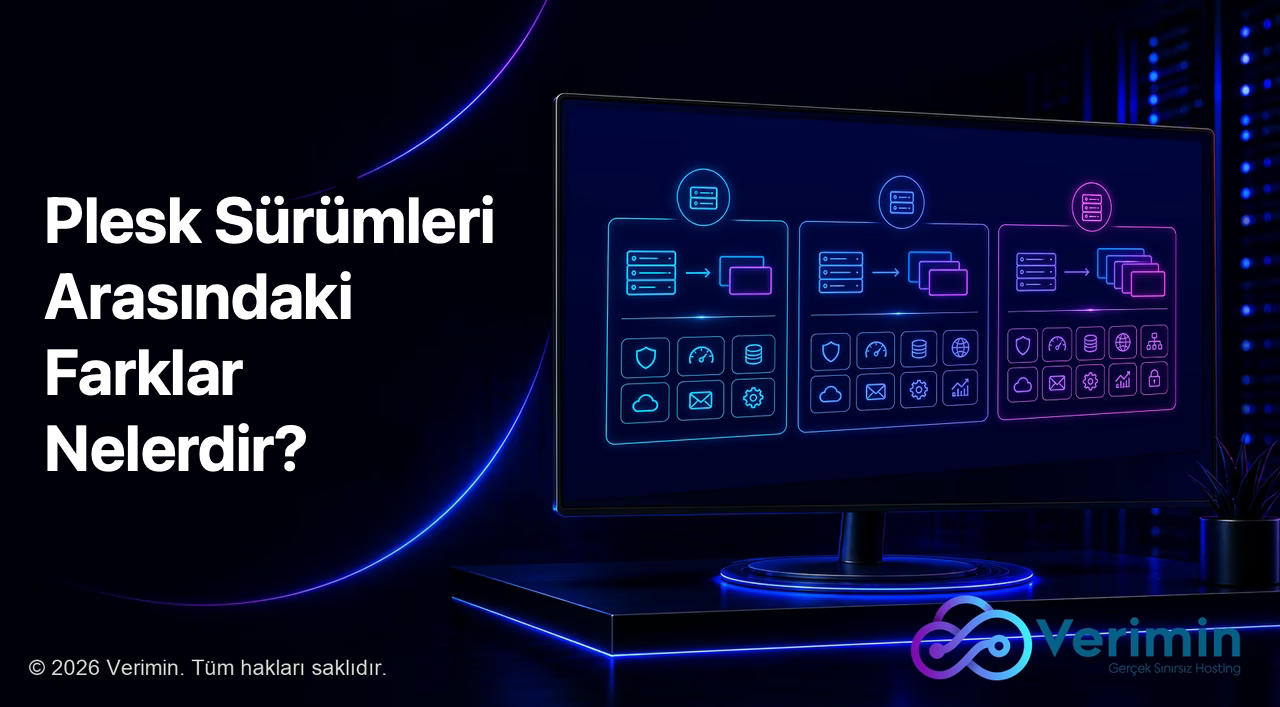
Plesk üç sürümle sunulur ve sürümler barındırılabilecek alan adı sayısına göre ayrılır. Karşılaştırma aşağıdaki tabloda verilmiştir.
| Sürüm | Alan adı sayısı | Hedef kullanıcı | Öne çıkan özellik |
|---|---|---|---|
| Web Admin | 10 | Kendi sitelerini yöneten kullanıcı | Temel panel özellikleri |
| Web Pro | 30 | Ajans ve web tasarımcı | WordPress Toolkit, geliştirici araçları |
| Web Host | Sınırsız | Barındırma sağlayıcısı ve bayi | Bayi hesabı açma yetkisi |
Sürüm seçimi yalnızca alan adı sayısına değil, bayi hesabı açma ihtiyacına da bağlıdır. Bayi hesabı yalnızca Web Host sürümünde tanımlanır. Fiyatlandırma ve lisans yönetimi Plesk lisansı rehberinde ayrıntılandırılmıştır.
Plesk Sunucuya Nasıl Kurulur?
Plesk kurulumu tek satırlık bir komutla başlatılır ve otomatik olarak tamamlanır. Kurulum adımları aşağıda sıralanmıştır:
- Sistem gereksinimlerini doğrulayın. Minimum 2 GB RAM, 40 GB boş disk alanı ve temiz kurulmuş bir işletim sistemi gerekir. Üretim ortamı için 4 GB RAM önerilir.
- Sunucuya SSH ile bağlanın ve kök yetkisine geçin.
- Kurulum komutunu çalıştırın:
sh <(curl https://autoinstall.plesk.com/one-click-installer || wget -O - https://autoinstall.plesk.com/one-click-installer) - Kurulumun tamamlanmasını bekleyin. İşlem sunucu hızına göre 15 ile 30 dakika arasında sürer.
- Ekrandaki tek kullanımlık giriş bağlantısıyla panele girin ve yönetici parolasını belirleyin.
- Lisans anahtarını girin ve etkinleştirin.
- İlk hizmet planını ve aboneliği oluşturun.
Kurulum işlemi mevcut bir web sunucusu bulunan sistemlerde çakışma üretir; panel temiz kurulmuş bir sunucuya yüklenir. Kurulum için gereken kaynak ve yetki düzeyi sanal sunucu paketlerimizle karşılanır.
Plesk Paneline Nasıl Giriş Yapılır?
Plesk paneline https://sunucu-ip-adresi:8443 adresinden giriş yapılır. Panel 8443 numaralı bağlantı noktasını kullanır ve bu nokta güvenlik duvarında açık olmalıdır. Alan adı sunucuya yönlendirildikten sonra https://alanadi.com:8443 adresi de kullanılır.
Yönetici parolası unutulduğunda sunucuya SSH ile bağlanılır ve plesk bin admin --show-password komutu çalıştırılır. Parola sıfırlama için plesk bin init_conf --update -passwd YeniParola komutu kullanılır.
Plesk Sunucu Kaynaklarını Ne Kadar Tüketir?
Plesk paneli sunucu üzerinde sürekli çalışan servislerden oluşur ve belirli bir kaynak payı tüketir. Bileşen bazında tüketim aşağıdaki tabloda verilmiştir.
| Bileşen | Bellek tüketimi | Not |
|---|---|---|
| Panel servisleri | 200 MB | Arayüz ve yönetim süreçleri |
| Veritabanı sunucusu | 300 MB | Panel ve site veritabanları |
| Posta sunucusu | 150 MB | E-posta kullanılmıyorsa devre dışı bırakılır |
| Güvenlik servisleri | 250 MB | Fail2Ban ve virüs taraması |
| Toplam | 900 MB | Boşta çalışma durumunda |
2 GB belleğe sahip bir sunucuda panelin kendisi kaynağın yaklaşık yarısını kullanır ve sitelere kalan pay daralır. Bu nedenle panel kurulacak sunucularda 4 GB bellek başlangıç değeri kabul edilir. Kullanılmayan servislerin devre dışı bırakılması tüketimi 300 MB düşürür.
Plesk ile cPanel Arasındaki Fark Nedir?
İki panel arasındaki temel ayrımlar aşağıdaki tabloda özetlenmiştir.
| Ölçüt | Plesk | cPanel |
|---|---|---|
| İşletim sistemi | Windows ve Linux | Yalnızca Linux |
| Arayüz mantığı | Abonelik tabanlı, tek panel | Yönetici ve kullanıcı için ayrı panel |
| Fiyatlandırma birimi | Alan adı sayısı | Hesap sayısı |
| Hedef kullanıcı | Windows projeleri, ajanslar | Linux ağırlıklı barındırma sağlayıcıları |
Panel arayüzlerinin ayrıntılı karşılaştırması, günlük kullanım farkları ve geçiş senaryoları için Plesk ve cPanel arasındaki fark rehberi incelenir.
Plesk Hangi Sunucu Türlerinde Tercih Edilir?
Plesk aşağıdaki kullanım senaryolarında tercih edilir:
- Windows sunucu projelerinde. Windows Server üzerinde yaygın kullanılan tek paneldir ve alternatifi bulunmaz.
- ASP.NET uygulamalarında. IIS entegrasyonu ve .NET sürüm yönetimi panel içinden yapılır.
- MSSQL kullanan projelerde. Veritabanı yönetimi panele tümleşiktir.
- Ajans çoklu site yönetiminde. WordPress Toolkit onlarca siteyi tek ekrandan yönetir.
- Karma altyapılarda. Aynı sunucuda Linux ve Windows uygulamalarının ayrı ayrı yönetilmesi gerektiğinde tercih edilir.
Verimin olarak Plesk kurulu sunucularda panel güncellemelerini, güvenlik yamalarını ve yedekleme yapılandırmasını üstleniyoruz. Sunucu yönetimini bize bırakmak isteyen projeler için yönetilen sunucu paketlerimizi inceleyebilirsiniz.
Plesk Ücretsiz mi?
Hayır, Plesk ücretli bir kontrol panelidir. Panel 14 günlük deneme lisansıyla ücretsiz denenir; deneme süresince tüm özellikler açıktır. Süre dolduğunda panel arayüzü kilitlenir, ancak sunucudaki siteler çalışmaya devam eder. Lisans türleri ve fiyat aralığı Plesk lisansı rehberinde ele alınmıştır.
Plesk Paneli Paylaşımlı Hostingde Kullanılır mı?
Evet, Plesk paylaşımlı barındırma paketlerinde son kullanıcı paneli olarak kullanılır. Sağlayıcı sunucuya Web Host lisansıyla paneli kurar ve müşterilere abonelik tanımlar. Son kullanıcı yalnızca kendi aboneliğini görür; sunucu düzeyindeki ayarlar yönetici arayüzünde kalır ve kullanıcıya kapalıdır.
Plesk Üzerinden Bayi (reseller) Hesabı Açılır mı?
Evet, Plesk üzerinden bayi hesabı açılır. İşlem için Web Host lisansı gerekir; Web Admin ve Web Pro sürümlerinde bayi hesabı tanımlanmaz. Bayi kendi hizmet planlarını oluşturur ve kendi müşterilerine abonelik açar. Bayilik altyapısı seçenekleri reseller hosting sayfamızda karşılaştırılmıştır.
Plesk Kurulu Sunucuda cPanel’e Geçiş Yapılır mı?
Hayır, aynı sunucuda paneller arasında doğrudan geçiş yapılmaz. İki panel farklı dizin yapısı ve servis yapılandırması kullanır; yan yana kurulduklarında çakışma üretirler. Geçiş için sunucu yeniden kurulur ve veriler aktarılır. Verimin olarak panel değişikliği gereken projelerde veri aktarımını üstleniyoruz ve kesinti süresini en aza indiriyoruz. Süreç için teknik destek ekibimize başvurabilirsiniz.