
WordPress Şifremi Unuttum Ne Yapmalıyım?
WordPress admin şifresi unutulduğunda, hesabınıza yeniden erişmenin birden fazla yolu bulunmaktadır. Şifre sıfırlamada uygulanabilecek en yaygın yöntem, e-posta üzerinden şifre sıfırlamadır. Ancak bazen bu yöntem işe yaramayabilir veya e-posta erişiminiz olmayabilir. Böyle durumlarda phpMyAdmin üzerinden veritabanını kullanarak ya da sunucu FTP veya cPanel aracılığıyla manuel olarak da şifrenizi sıfırlayabilirsiniz. Dolayısıyla, Türkiye’nin en güvenilir hosting sağlayıcılarından olan Verimin olarak bu yazımızda, WordPress şifre sıfırlama işlemi için kullanabileceğiniz tüm yöntemleri adım adım açıklayacağız.
WordPress Şifresi E-Posta ile Nasıl Sıfırlanır?
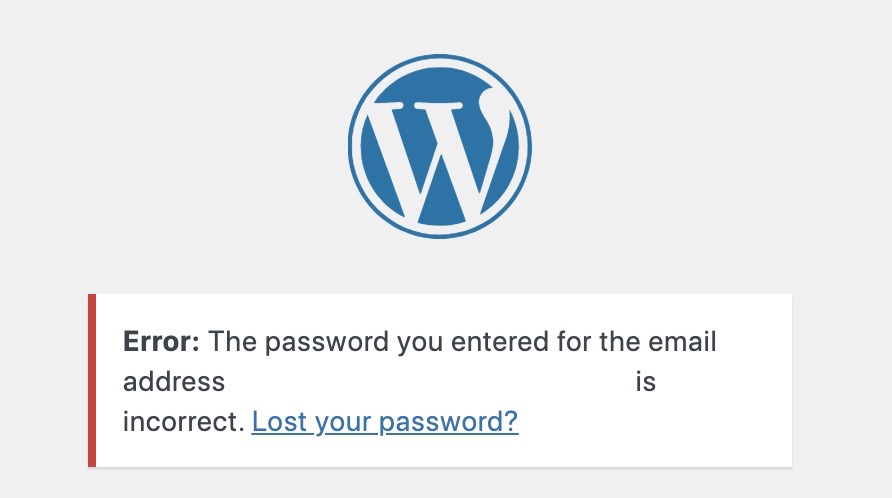
Web sitesi admin şifresi bulma konusunda zorlandığınızda, WordPress admin şifresi değiştirme için kullanabileceğiniz yöntemlerden biri, admin giriş ekranında yer alan ve formun hemen altında bulunan “Parolanızı mı unuttunuz?” seçeneğidir. Bu seçeneğe tıkladığınızda, şifre sıfırlama talebinde bulunabilir ve kayıtlı e-posta adresinize bir bağlantı gönderilmesini sağlayabilirsiniz.
Fakat şifrenizi e-posta aracılığıyla sıfırlayabilmek için sitenizin SMTP ayarlarının önceden yapılandırılmış olması gerekir. Aksi takdirde, şifre sıfırlama bağlantısı e-posta kutunuza ulaşmayabilir.
phpMyAdmin Üzerinden WordPress Şifresi Değiştirme
Web sitenizin barındırma hizmetinin cPanel’ine veya WordPress hosting sağlayıcınızın kontrol paneline yönetici yetkileriyle erişiminiz varsa, phpMyAdmin aracılığıyla kaybolan WordPress şifrenizi kolaylıkla sıfırlayabilirsiniz.
Yazımızın bu kısmında sıralanan adımlar ve görseller, kullandığınız hosting hizmetine göre küçük farklılıklar gösterebilir. Emin olamadığınız durumlarda hosting sağlayıcınızın destek ekibinden yardım almanızda fayda vardır.
Bu yöntemin temel çalışma mantığı kısaca şöyle özetlenebilir: WordPress siteniz, işlevlerini sürdürebilmek için bir MySQL veritabanına ihtiyaç duyar ve bu veritabanı, sitenizin çalışması için gerekli tüm bilgileri saklar. Bu bilgiler arasında WordPress kullanıcı hesapları ve şifreler de yer alır. Dolayısıyla, kaybolan WordPress şifrenizi phpMyAdmin üzerinden değiştirebilirsiniz.
Bu aşamada güvenlik konusunda endişelenmenize gerek bulunmuyor. Yalnızca yetkili yönetici hesabınız varsa veya barındırma hesabınıza tam erişim sağlıyorsanız veritabanına erişim mümkün olur. Ayrıca, WordPress kullanıcı şifrelerinin veritabanında şifreli bir şekilde saklandığını da unutmamak gerekir.
- İlk olarak, WordPress hosting hesabınıza giriş yapın ve cPanel’e erişin. Daha sonra sayfada bulunan Veritabanları bölümüne giderek phpMyAdmin seçeneğine tıklayın.
- phpMyAdmin ekranına ulaştığınızda, sol tarafta yer alan veritabanları listesini göreceksiniz. Bu listeden WordPress sitenize ait olan veritabanını seçin.
- Veritabanını açtıktan sonra, tablolar arasında wp_users satırını bulun ve sağ tarafında yer alan Gözat simgesine tıklayın..
- Karşınıza çıkan sayfada, WordPress sitenizde kayıtlı tüm kullanıcıları görebileceğiniz bir liste yer alır. Buradan kullanıcı adınızı, e-posta adresinizi ve mevcut şifreyi (şifrelenmiş biçimde) görüntüleyebilirsiniz.
- Şifresini değiştirmek istediğiniz kullanıcıyı bulun ve sağ tarafında yer alan Düzenle butonuna tıklayın.
- Açılan düzenleme sayfasında, user_pass alanını bulun. Bu alanın karşısında yer alan uzun, karışık karakter dizisini silin.
- Bu alana kullanmak istediğiniz yeni şifreyi yazın. Şifrenizin büyük ve küçük harf duyarlılığına dikkat etmeyi unutmayın.
- Yeni şifrenizi girdikten sonra, hemen yanındaki açılır menüden MD5 seçeneğini işaretleyin. Bu adım oldukça önemlidir çünkü MD5 seçimi, şifrenizin güvenli bir şekilde şifrelenmesini sağlar..
- Girdiğiniz şifrenin doğru olduğundan ve MD5 seçeneğinin seçildiğinden emin olmak için son bir kez kontrol edin.
- Sayfanın en alt kısmında bulunan Kaydet, Güncelle ya da Git butonuna tıklayarak yaptığınız değişiklikleri kaydedin.
- Hepsi bu kadar. Artık yeni kullanıcı adınız ve oluşturduğunuz yeni şifrenizle WordPress yönetici paneli olan /wp-admin sayfasından giriş yapabilirsiniz.
FTP veya CPanel ile WordPress Şifresi Kurtarma
Eğer WordPress yönetici panelinize giriş yapamıyorsanız, FTP aracılığıyla şifrenizi sıfırlama yöntemini kullanabilirsiniz. Bu yöntem, WordPress dosyalarına doğrudan erişim gerektirdiği için genellikle daha tecrübeli kullanıcılar için uygundur.
- İlk adımda, bir FTP programı kullanarak web sitenize bağlantı kurun.
- Ardından, “wp-content/themes/” klasörüne gidin.
- Burada, aktif olarak kullandığınız temanın içerisinde bulunan “functions.php” dosyasını açın ve aşağıdaki kod satırını dosyanın herhangi bir yerine ekleyip kaydedin:
wp_set_password(“YeniSifre123”, 1); - Daha sonra sitenizin yönetici giriş sayfasına ulaşın ve belirlediğiniz yeni şifreyle oturum açmayı deneyin. Bu işlemi gerçekleştirdiğinizde, şifreniz değişmiş olacak fakat hemen giriş sağlayamayabilirsiniz.
- Bu yüzden, functions.php dosyasına eklediğiniz kodu silmeyi unutmayın ve dosyayı tekrar kaydedin.
- Şimdi WordPress yönetim paneline yeni şifrenizle giriş yapmayı yeniden deneyebilirsiniz.
WordPress Şifremi E-Postasız Nasıl Sıfırlarım?
WordPress şifrenizi unuttuysanız ve e-posta ile sıfırlama seçeneğini kullanamıyorsanız, yine de hesabınıza erişmenin birkaç alternatif yolu bulunur. Bu gibi durumlarda phpMyAdmin üzerinden doğrudan veritabanına erişerek şifrenizi manuel olarak değiştirebilir veya FTP ya da cPanel kullanarak WordPress dosyalarınızı düzenleyip yeni bir şifre oluşturabilirsiniz. E-posta erişiminizin olmadığı veya e-posta gönderiminde sorun yaşadığınız durumlarda bu yöntemler, hesabınızı kurtarmak için etkili ve güvenilir çözümler sunar.
Şifre Sıfırlama İşleminden Sonra Ne Yapılmalı?
Şifre sıfırlama işlemini tamamladıktan sonra, hesabınızın güvenliğini sağlamak için bazı adımlar atmanız önemlidir. Öncelikle, oluşturduğunuz yeni şifrenin güçlü, benzersiz ve tahmin edilmesi zor olduğundan emin olmalısınız. Örneğin, harf, rakam ve özel karakter kombinasyonları kullanarak güvenliği artırabilirsiniz.
Ayrıca, hesabınıza yetkisiz erişim olup olmadığını kontrol etmek için kullanıcı hesaplarını gözden geçirin ve şüpheli eklentiler veya tema dosyalarını da inceleyin. Eğer mümkünse iki faktörlü kimlik doğrulamayı etkinleştirerek hesabınızı ek bir güvenlik katmanıyla korumanız da mümkündür. Olası tüm yöntemleri deneyerek, WordPress sitenizin güvenliğini sağlayabilirsiniz.
WordPress Admin Şifresi ile İlgili Sık Sorulan Sorular
Admin e-posta adresi hatalıysa nasıl düzeltilir?
WordPress’te yönetici e-posta adresini değiştirmek için kullanılabilecek en basit yöntem, WordPress yönetim paneli üzerinden e-posta adresini değiştirmektir.
Bunun için, ilk olarak, WordPress kontrol panelinizde Ayarlar bölümüne gidin ve ardından Genel seçeneğine tıklayın. Burada yer alan Yönetim E-Posta Adresi kısmındaki mevcut e-posta adresini yeni adresle değiştirin.
Değişikliği yaptıktan sonra, sayfanın alt kısmında bulunan Değişiklikleri Kaydet butonuna tıklayın. Bu adımları tamamladığınızda, WordPress yönetici e-posta adresiniz başarıyla güncellenmiş olacaktır.
WordPress giriş ekranı açılmıyorsa ne yapılır?
Eğer WordPress yönetici paneline erişemiyorsanız ve giriş ekranı görüntülenmiyorsa, öncelikle doğru admin paneli bağlantısını kullandığınızdan emin olmalısınız. Yanlış bir URL girişi yapmanız durumunda, WordPress wp-admin sayfa bulunamadı şeklinde bir hata ile karşılaşabilirsiniz.
Admin paneli bağlantınızdan emin değilseniz, sitenizin veritabanında kayıtlı olan URL adresini kontrol edebilirsiniz. Eğer veritabanındaki URL adresi hatalıysa, doğru URL ile güncelleme yaparak tekrar giriş yapmayı deneyebilirsiniz. Bu sayede yönetici paneline sorunsuz şekilde erişim sağlayabilirsiniz.